Ngoài hiệu năng vượt trội ở phân khúc cao cấp, một trong những điều tôi thực sự yêu thích ở các card đồ họa (GPU) Nvidia chính là hệ sinh thái phần mềm đi kèm. Khi sở hữu một GPU Nvidia, bạn không chỉ nhận được phần cứng mạnh mẽ mà còn có quyền truy cập vào một loạt các tính năng phần mềm hứa hẹn nâng cao trải nghiệm chơi game tổng thể. Tuy nhiên, sau nhiều năm sử dụng cả RTX 3090 và RTX 4090, tôi nhận ra rằng không phải tính năng phần mềm nào của Nvidia cũng thực sự hữu ích. Trên thực tế, một số trong số đó thậm chí còn khiến hiệu suất PC của tôi tệ hơn.
Không thể phủ nhận rằng những tính năng như DLSS và Reflex đã thực sự cải thiện trải nghiệm chơi game của tôi một cách đáng kể. Nhưng đồng thời, thật khó bỏ qua những vấn đề thường xuyên phát sinh từ phần mềm của Nvidia. Ví dụ, ứng dụng Nvidia App cung cấp rất nhiều công cụ, nhưng chúng thường gây ra nhiều rắc rối hơn là giải quyết, điển hình như tình trạng giật lag (stutter), treo game và ảnh hưởng đến tốc độ khung hình (frame rate). Hiện tại, tôi hầu như chỉ sử dụng ứng dụng Nvidia App để cập nhật driver GPU mà thôi.
1. Tính năng Tối ưu hóa game tự động của Nvidia
Ưu tiên chất lượng hình ảnh hơn hiệu suất, không lý tưởng cho game thủ FPS cao
Ứng dụng Nvidia App cho phép bạn tối ưu hóa cài đặt đồ họa cho tất cả các tựa game chỉ bằng một nút bấm, nghe có vẻ tuyệt vời trên lý thuyết. Rốt cuộc, ai có thể hiểu rõ cài đặt tối ưu cho GPU của bạn hơn chính công ty sản xuất ra nó? Thật dễ hiểu tại sao nhiều game thủ lại chọn cách này thay vì dành hàng phút, thậm chí hàng giờ, để tinh chỉnh cài đặt đồ họa nhằm tìm ra thiết lập phù hợp nhất cho PC của mình. Đáng tiếc, tính năng tối ưu hóa game tự động này không thực sự hiệu quả như Nvidia quảng bá.
Vấn đề lớn nhất của tôi với tính năng này là nó ưu tiên chất lượng hình ảnh hơn hiệu suất ngay từ đầu. Ví dụ, nếu bạn đang sử dụng RTX 4090 hoặc 5090 như tôi, việc nhấp vào “Optimize” cho một tựa game AAA sẽ tự động đẩy tất cả các cài đặt lên mức “Ultra”. Nhưng nếu bạn đang dùng màn hình tần số quét cao và muốn đẩy tốc độ khung hình lên trên 144FPS thì sao? Chắc chắn, bạn có thể kéo thanh trượt sang trái hết mức để ưu tiên hiệu suất tối đa, nhưng ngay cả khi đó, một số cài đặt vẫn bị giữ ở mức “High”, điều này không thực sự lý tưởng nếu bạn muốn đạt được tốc độ khung hình tốt nhất có thể. Theo kinh nghiệm của tôi, tốt hơn hết là bỏ qua các khuyến nghị của Nvidia và tự thiết lập game ở mức “Low” hoặc “Medium” nếu bạn muốn đạt được tốc độ khung hình cao một cách ổn định.
2. Instant Replay – Tiện lợi đi kèm cái giá về hiệu suất
Tính năng Instant Replay trong overlay của Nvidia giúp bạn dễ dàng ghi lại những khoảnh khắc chơi game đáng nhớ bằng cách liên tục quay lại vài phút cuối cùng của quá trình chơi game ở chế độ nền. Tuy nhiên, việc chơi game khi bật tính năng này sẽ gây ra một mức phạt hiệu suất đáng kể, đặc biệt là trên các GPU cấp thấp hơn. Mặc dù nó sử dụng bộ mã hóa NVENC tích hợp trên GPU, nhưng Instant Replay vẫn thường làm giảm FPS từ 2–5%, và trong một số trường hợp, mức giảm có thể lên tới 7–10%, đặc biệt là ở tốc độ bit cao hơn.
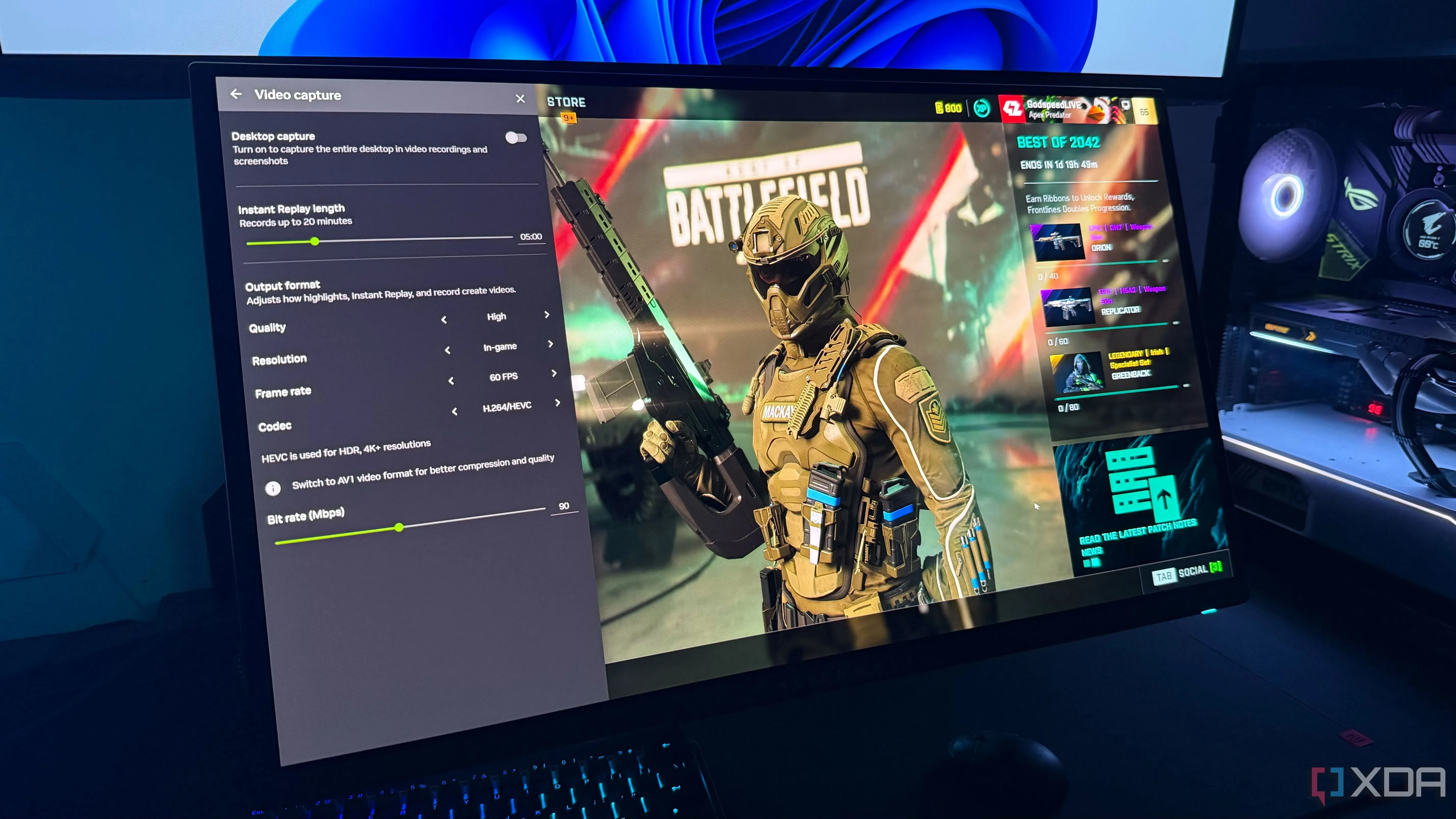 Giao diện Instant Replay của Nvidia gây giảm FPS khi ghi hình chơi game
Đó thậm chí còn chưa phải là phần tệ nhất. Mỗi khi tôi cố gắng lưu một đoạn ghi hình, tựa game đang chơi đột nhiên bị giật nhẹ trong giây lát. Đôi khi, tôi còn gặp phải các vấn đề như mất tiếng trong đoạn ghi hình, khiến tính năng này trở nên không đáng tin cậy đến mức tôi đã chuyển sang dùng Outplayed của Overwolf để quay lại footage chơi game. Cuối cùng, đừng quên rằng bản thân Nvidia overlay cũng gây suy giảm hiệu suất trên một số game. Trong vài năm qua, tôi đã phải tắt thủ công overlay này trong nhiều tựa game AAA chỉ để khắc phục tình trạng giảm FPS và giật lag.
3. Loại bỏ phông nền AI của Nvidia Broadcast
Tốt cho họp hành, nhưng không phù hợp khi chơi game và streaming
Khi Nvidia công bố ứng dụng Broadcast vào năm 2020, tôi đã rất háo hức thử tính năng loại bỏ phông nền ảo bằng AI, đặc biệt là vì tôi thường xuyên tham gia các cuộc họp trực tuyến vào thời điểm đó. Tôi càng phấn khích hơn khi tích hợp nó với OBS để che đi căn phòng bừa bộn của mình khi livestream game. Mặc dù tính năng này ban đầu đáp ứng kỳ vọng, nhưng tôi nhanh chóng nhận ra rằng hiệu ứng greenscreen AI của nó đã tạo thêm tải nặng lên GPU, khiến nó trở nên kém lý tưởng hơn nhiều cho việc chơi game và livestream bằng OBS.
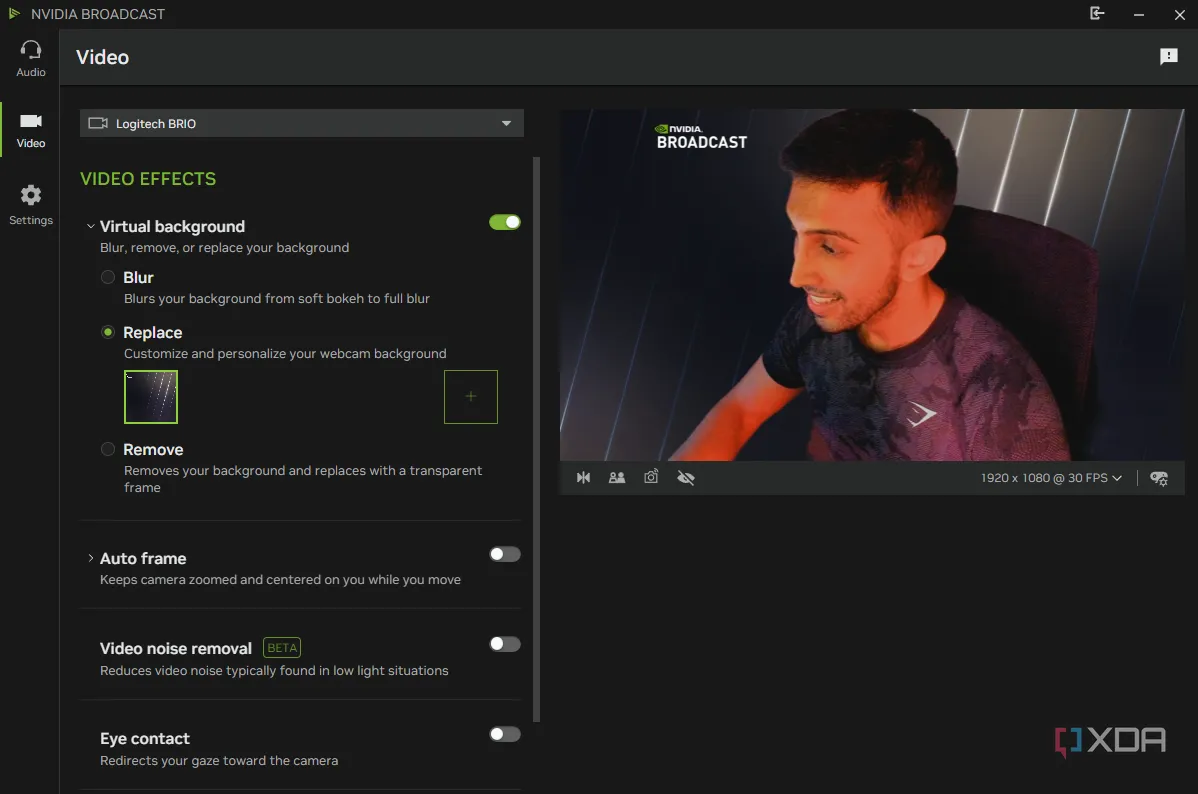 Tính năng xóa phông nền AI của Nvidia Broadcast ảnh hưởng hiệu suất streaming
Để bắt đầu, tốc độ khung hình trung bình của tôi đã giảm khoảng 3-7% tùy thuộc vào từng tựa game, đây là một con số đáng kể khi tôi chủ yếu chơi các tựa game cạnh tranh ở tốc độ khung hình cao. Thỉnh thoảng, PC của tôi còn bị lag hoặc đơ máy gián đoạn khi livestream với bộ lọc phông nền bật trong OBS. Tình trạng này trở nên quá phiền toái đến mức cuối cùng tôi đã từ bỏ Nvidia Broadcast và chuyển sang một plugin loại bỏ phông nền khác trong OBS, cho phép tôi livestream mà không gặp bất kỳ vấn đề nào. Và vì tôi không tham gia các cuộc gọi video thường xuyên như vài năm trước, tôi không thấy lý do gì để giữ ứng dụng này được cài đặt trên PC của mình nữa.
Nvidia có thể sản xuất ra một số GPU mạnh mẽ nhất trên thị trường, nhưng các tính năng phần mềm của họ thường không đạt được tiêu chuẩn tương tự. Nhiều công cụ được quảng cáo là nâng cao trải nghiệm chơi game của bạn cuối cùng lại gây tác dụng ngược bằng cách tăng tải không cần thiết, gây giật lag, v.v. Sau nhiều năm đặt niềm tin vào phần mềm của Nvidia, tôi đã học được cách đánh giá từng tính năng dựa trên những gì nó thể hiện trong thực tế, chứ không phải dựa trên những gì tiếp thị nói. Hiện nay, tôi chỉ giữ lại những công cụ thực sự cần thiết. Ví dụ, tôi chỉ sử dụng ứng dụng Nvidia App để cập nhật driver; tôi đã tắt mọi thứ có thể gây ảnh hưởng đến hiệu suất, như overlay và tính năng tối ưu hóa game tự động. Nếu bạn đang tìm kiếm một trải nghiệm chơi game mượt mà, ổn định như tôi, tốt hơn hết bạn nên tránh hầu hết các tính năng phần mềm hào nhoáng của Nvidia. Hãy chia sẻ ý kiến hoặc kinh nghiệm của bạn về các tính năng phần mềm Nvidia trong phần bình luận bên dưới nhé!
