Trong thế giới công nghệ không ngừng phát triển, việc tối ưu hóa hiệu suất chơi game luôn là một ưu tiên hàng đầu của cộng đồng game thủ và những người đam mê công nghệ. Resizable BAR, một công nghệ PCIe tiên tiến, đã trở thành tâm điểm chú ý trong những năm gần đây nhờ khả năng mang lại hiệu suất chơi game miễn phí đáng kể. Tuy nhiên, không phải ai cũng biết đến hoặc đã thực sự kích hoạt tính năng này. Với những ai muốn tận dụng tối đa sức mạnh phần cứng hiện có, việc hiểu và kích hoạt Resizable BAR là một bước đi thông minh. Bài viết này sẽ đi sâu vào cách thức hoạt động của Resizable BAR, hướng dẫn chi tiết quá trình kích hoạt và chia sẻ những trải nghiệm thực tế về mức tăng hiệu suất mà nó mang lại.
Resizable BAR là một công nghệ Giao diện Ngoại vi Tích hợp Tốc độ cao (PCIe) cho phép CPU truy cập toàn bộ bộ nhớ VRAM của GPU thay vì chỉ theo từng khối nhỏ như trước đây. Điều này giúp tối ưu hóa luồng dữ liệu giữa CPU và GPU, từ đó cải thiện hiệu suất trong các tác vụ yêu cầu nhiều tài nguyên, đặc biệt là chơi game. Để sử dụng Resizable BAR, bạn cần card đồ họa NVIDIA RTX 30 Series, AMD RX 6000 Series hoặc mới hơn, kết hợp với CPU Intel thế hệ 10, AMD Ryzen 3000 Series hoặc mới hơn. Với tiềm năng tác động đáng kể đến hiệu suất chơi game tùy thuộc vào từng tựa game, việc kiểm tra và kích hoạt tính năng này trong BIOS là điều hoàn toàn xứng đáng.
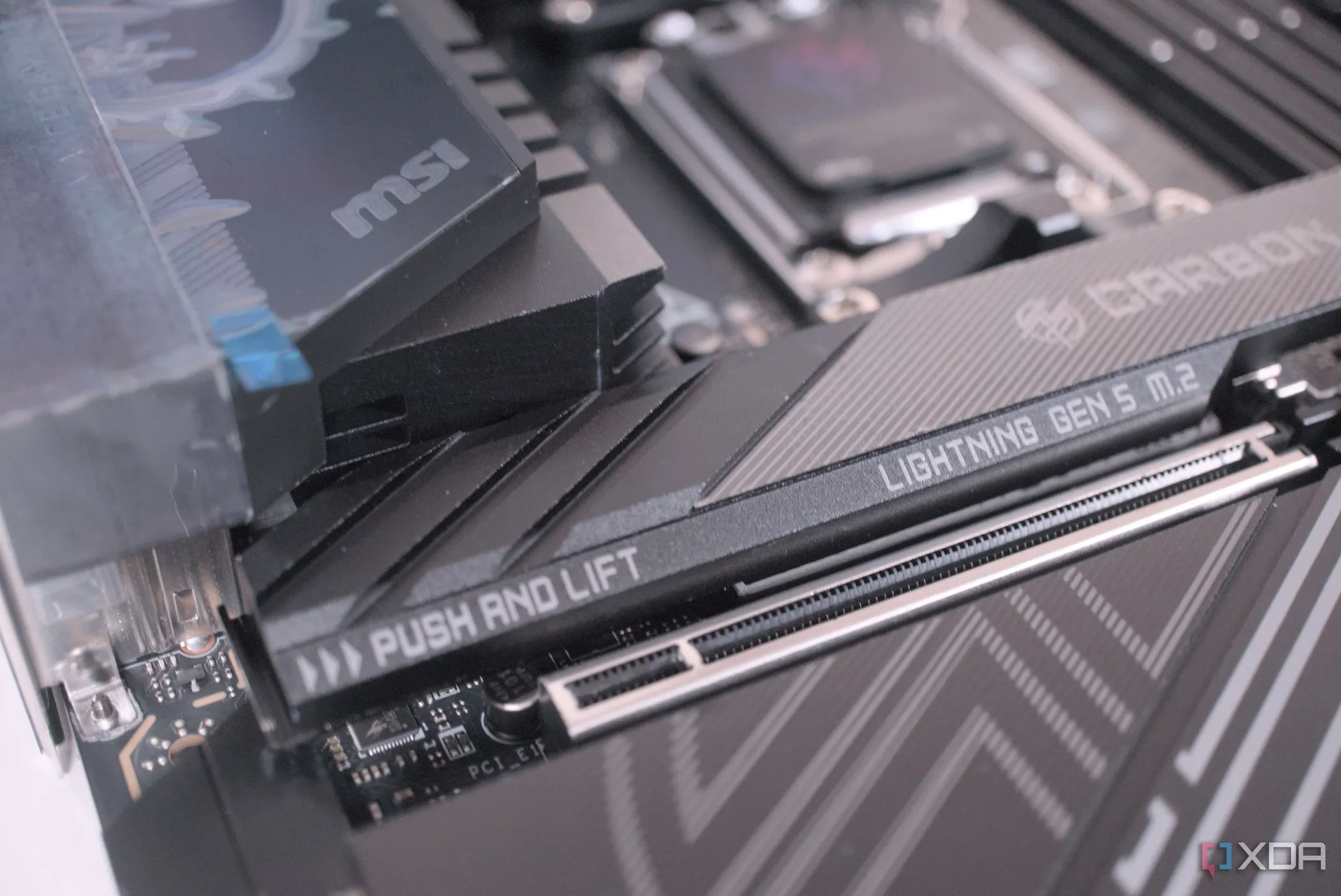 Bo mạch chủ MSI MPG X870E Carbon WiFi với khe cắm M.2 hỗ trợ Resizable BAR
Chuyển Đổi Ổ SSD Từ MBR Sang GPT: Bước Quan Trọng Cho ReBAR
Lý do và quá trình chuyển đổi
Trong quá trình tìm hiểu về Resizable BAR, tôi đã phát hiện ra rằng ổ SSD chính của mình vẫn đang được định dạng theo chuẩn MBR cũ thay vì GPT hiện đại. Đây là một chi tiết mà tôi chưa từng nhận thấy trong ba năm sử dụng chiếc PC này. Tôi không nhớ chính xác lý do tại sao ổ SSD của tôi không được định dạng GPT ngay từ đầu, nhưng có thể là do tôi đã sao chép cài đặt Windows 10 cũ sang ổ này khi mới mua PC.
Để có thể kích hoạt Resizable BAR, việc chuyển sang định dạng GPT là bắt buộc vì nó cho phép sử dụng chế độ khởi động UEFI, một yêu cầu cơ bản của Resizable BAR. May mắn thay, các thành phần khác của hệ thống đều tương thích: tôi đã xác nhận rằng vBIOS của card đồ họa tương thích bằng công cụ Nvidia Resizable BAR Firmware Update Tool và cập nhật driver GPU mới nhất. Bo mạch chủ của tôi cũng hỗ trợ ReBAR trong BIOS, và tất nhiên, card RTX 3080 cùng CPU Ryzen 7 5700X đều đủ điều kiện.
Vì vậy, mảnh ghép cuối cùng là chuyển đổi ổ SSD từ MBR sang GPT. Công cụ MBR2GPT tích hợp sẵn của Windows đã giúp quá trình này diễn ra liền mạch. Tôi chỉ cần khởi động vào môi trường phục hồi (recovery environment) và sử dụng Command Prompt để chạy hai lệnh sau đây, lần lượt:
1. mbr2gpt /validate
2. mbr2gpt /convert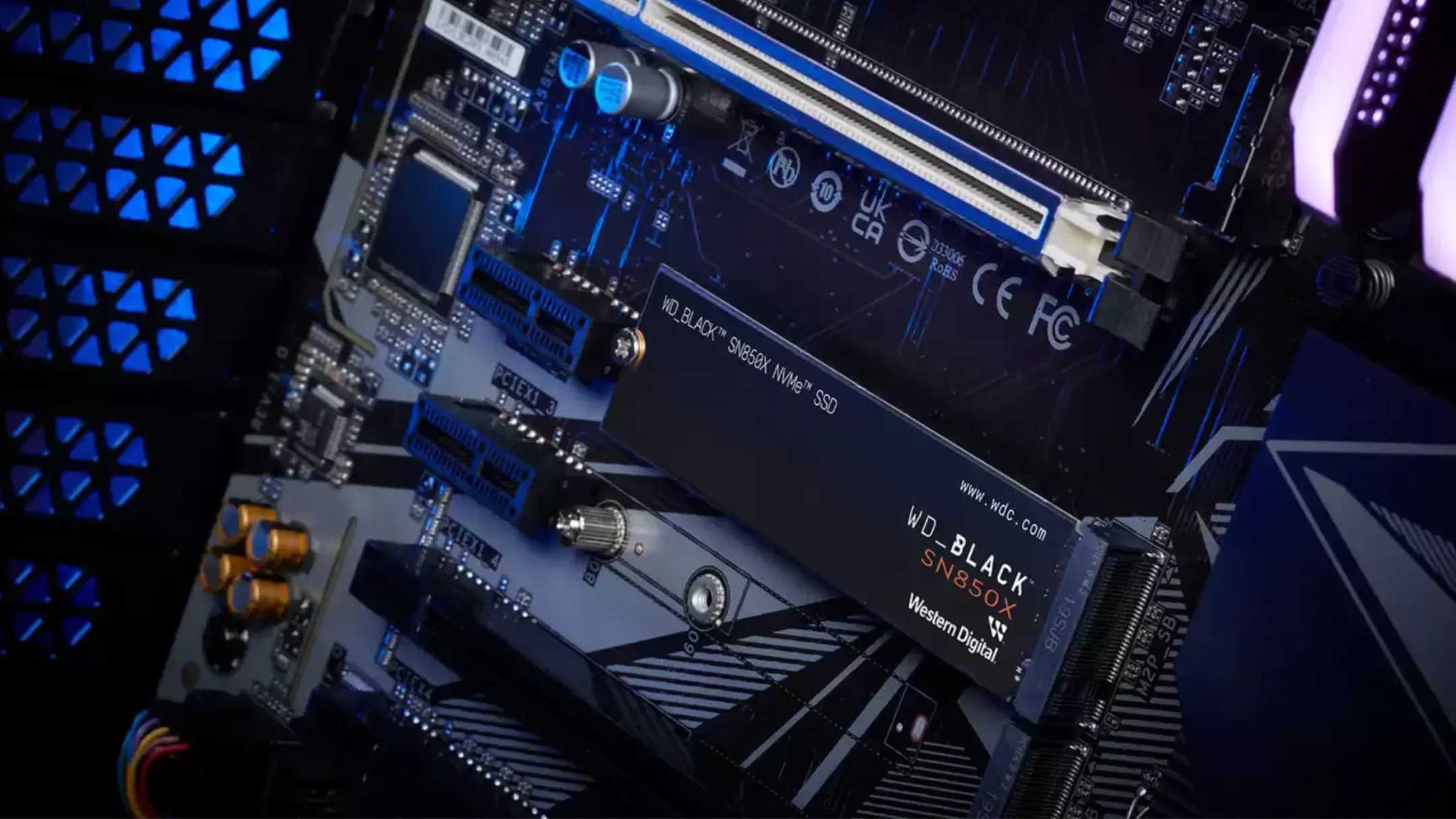 Ổ cứng SSD NVMe WD_BLACK SN850X 8TB gắn trên bo mạch chủ, cần chuyển đổi sang GPT để bật Resizable BAR
Tôi đã sử dụng phương pháp này vì việc chuyển đổi ngoại tuyến được khuyến nghị và cũng bởi vì, không giống như các phương pháp cũ, quy trình này giữ nguyên dữ liệu hiện có trên ổ đĩa. Mặc dù vậy, tôi vẫn sao lưu toàn bộ dữ liệu của mình trước khi bắt đầu chuyển đổi, đề phòng trường hợp xấu nhất. Đây là một bước thực hành tốt để đảm bảo an toàn cho dữ liệu cá nhân.
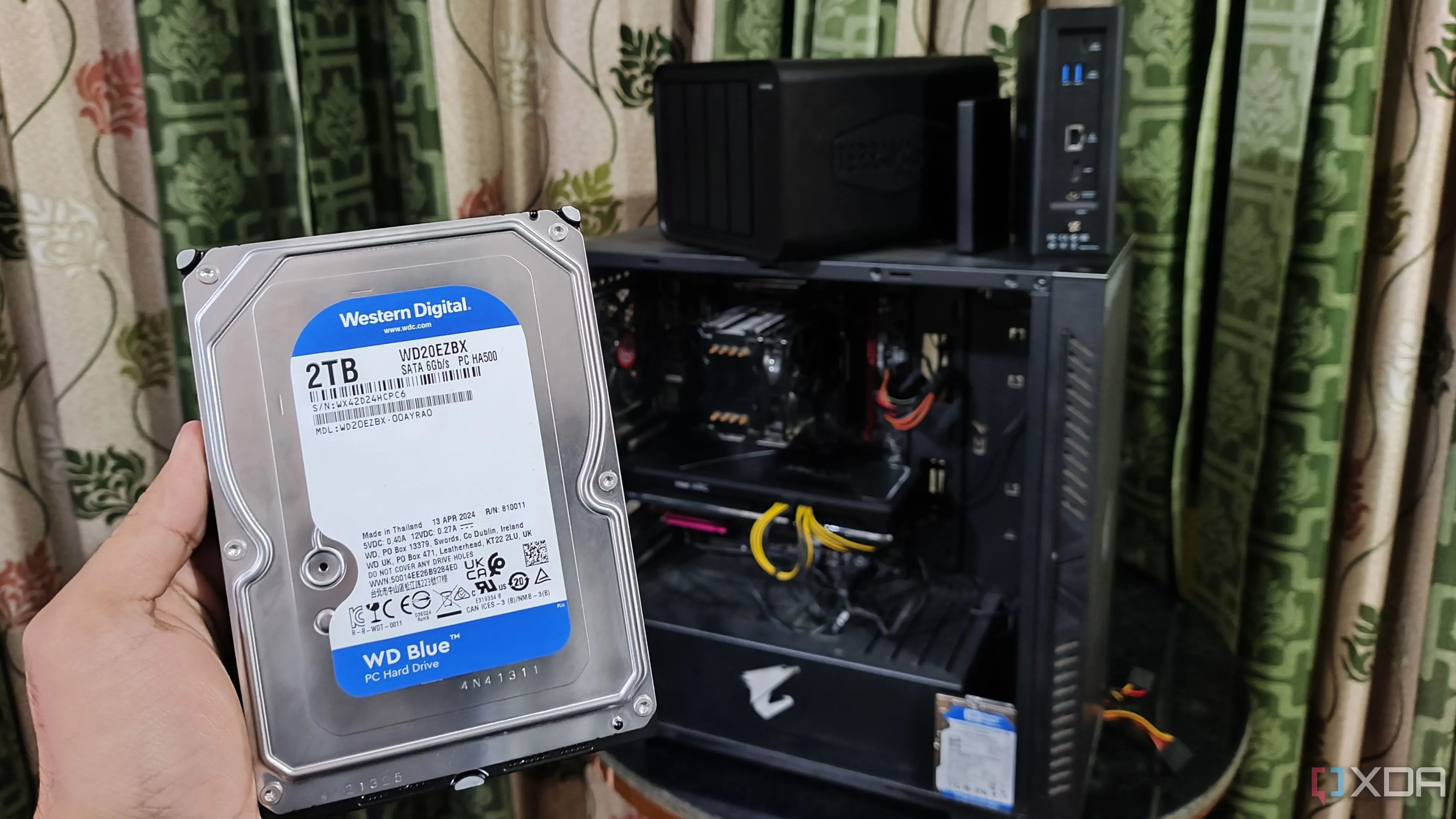 Hình ảnh minh họa quy trình sao lưu dữ liệu cần thiết trước khi thực hiện chuyển đổi MBR sang GPT
Kích Hoạt Resizable BAR Trong BIOS/UEFI
Các bước cấu hình trong BIOS
Sau khi quá trình chuyển đổi SSD hoàn tất, tất cả những gì còn lại là truy cập vào BIOS, vô hiệu hóa chế độ BIOS cũ (Legacy BIOS mode) hoặc Compatibility Support Module (CSM), và kích hoạt Resizable BAR. Bạn cũng nên bật cài đặt “Above 4GB Decoding” nếu thấy nó đang bị tắt. Các cài đặt này thường được tìm thấy trong phần “PCIe” hoặc “PCI sub-system” trong giao diện BIOS của bạn. Vì ổ SSD của tôi giờ đây đã ở định dạng GPT, firmware UEFI có thể khởi động vào hệ điều hành một cách bình thường.
Sau khi khởi động vào Windows, tôi đã mở Nvidia Control Panel và xác nhận rằng Resizable BAR đã được bật trong mục “System Information”. Mọi thứ đã sẵn sàng, và tôi rất hào hứng muốn xem mình sẽ đạt được những cải thiện nào trong các tựa game. Trước đó, tôi từng thấy nhiều người đạt được hiệu suất tăng thêm tới 15% chỉ bằng cách bật Resizable BAR hoặc Smart Access Memory (trên GPU AMD), nên tôi cũng đặt nhiều kỳ vọng.
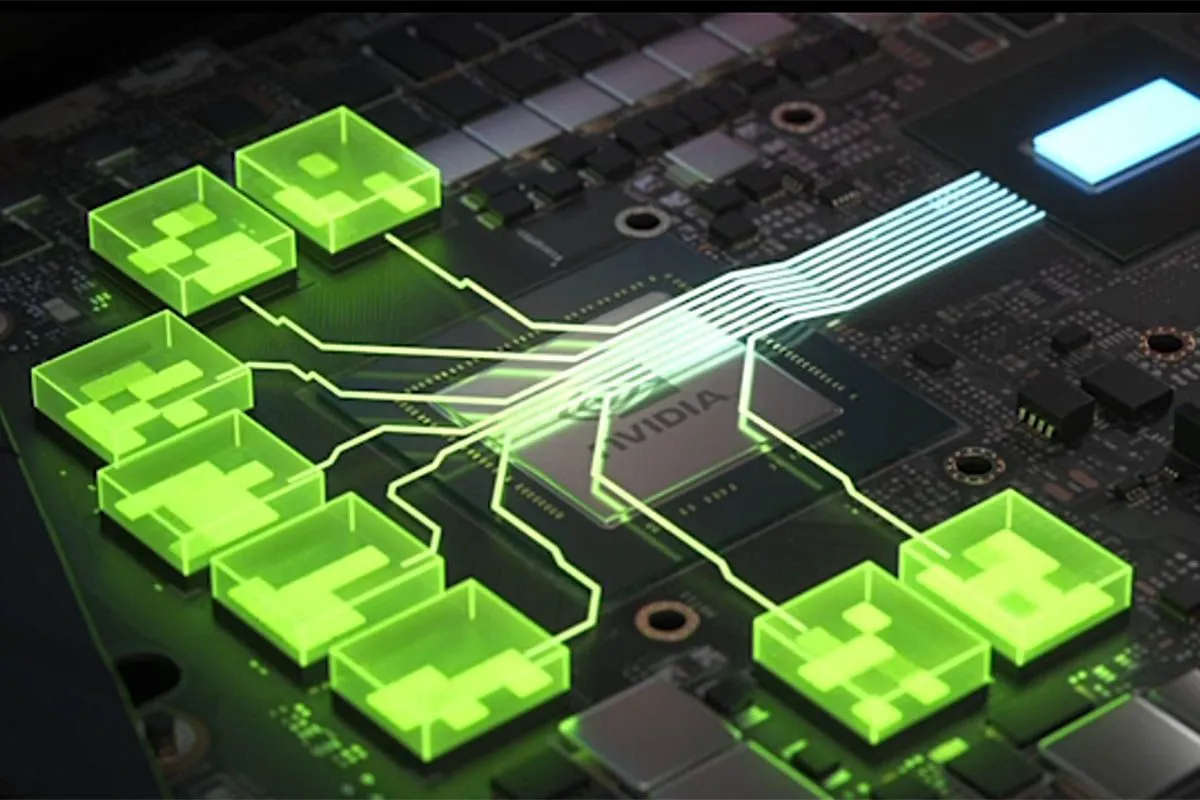 Logo NVIDIA Resizable BAR, xác nhận tính năng đã được kích hoạt thành công trên hệ thống
Trải Nghiệm Hiệu Năng Gaming Thực Tế Sau Khi Bật Resizable BAR
Kết quả không quá “game-changing” nhưng đáng giá
Mặc dù có nhiều báo cáo cho thấy Resizable BAR có thể mang lại hiệu suất tăng tới 12% FPS hoặc hơn nữa trong một số tựa game nhất định, trải nghiệm của tôi với card RTX 3080 lại không cho thấy một mức tăng đột biến như vậy. Tuy nhiên, điều này không có nghĩa là quá trình này là vô ích. Rõ ràng, việc bỏ qua “hiệu suất miễn phí” là điều không nên, và xét rằng cả nhà phát triển game lẫn nhà sản xuất GPU đều khuyến nghị bật ReBAR hoặc SAM, bạn chắc chắn nên làm theo.
Mức tăng hiệu suất có thể khác nhau tùy thuộc vào từng tựa game và loại GPU bạn đang sử dụng. Ngoài chỉ số FPS trung bình, các chỉ số 1% lows (FPS thấp nhất trong 1% thời gian chơi) cũng được hưởng lợi từ Resizable BAR, giúp trải nghiệm tổng thể của bạn mượt mà và ổn định hơn. Dưới đây là kết quả tôi đã ghi nhận trên PC gaming của mình trước và sau khi kích hoạt Resizable BAR:
| RTX 3080 + Ryzen 7 5700X @ 1440p | Avg. FPS không ReBAR | Avg. FPS với ReBAR |
|---|---|---|
| Cyberpunk 2077 (High + DLSS Q) | 62 | 67 |
| Forza Horizon 5 (Extreme + DLSS Q) | 98 | 105 |
| Microsoft Flight Simulator (High) | 58 | 61 |
| Dying Light 2 Stay Human (High + DLSS Q) | 81 | 89 |
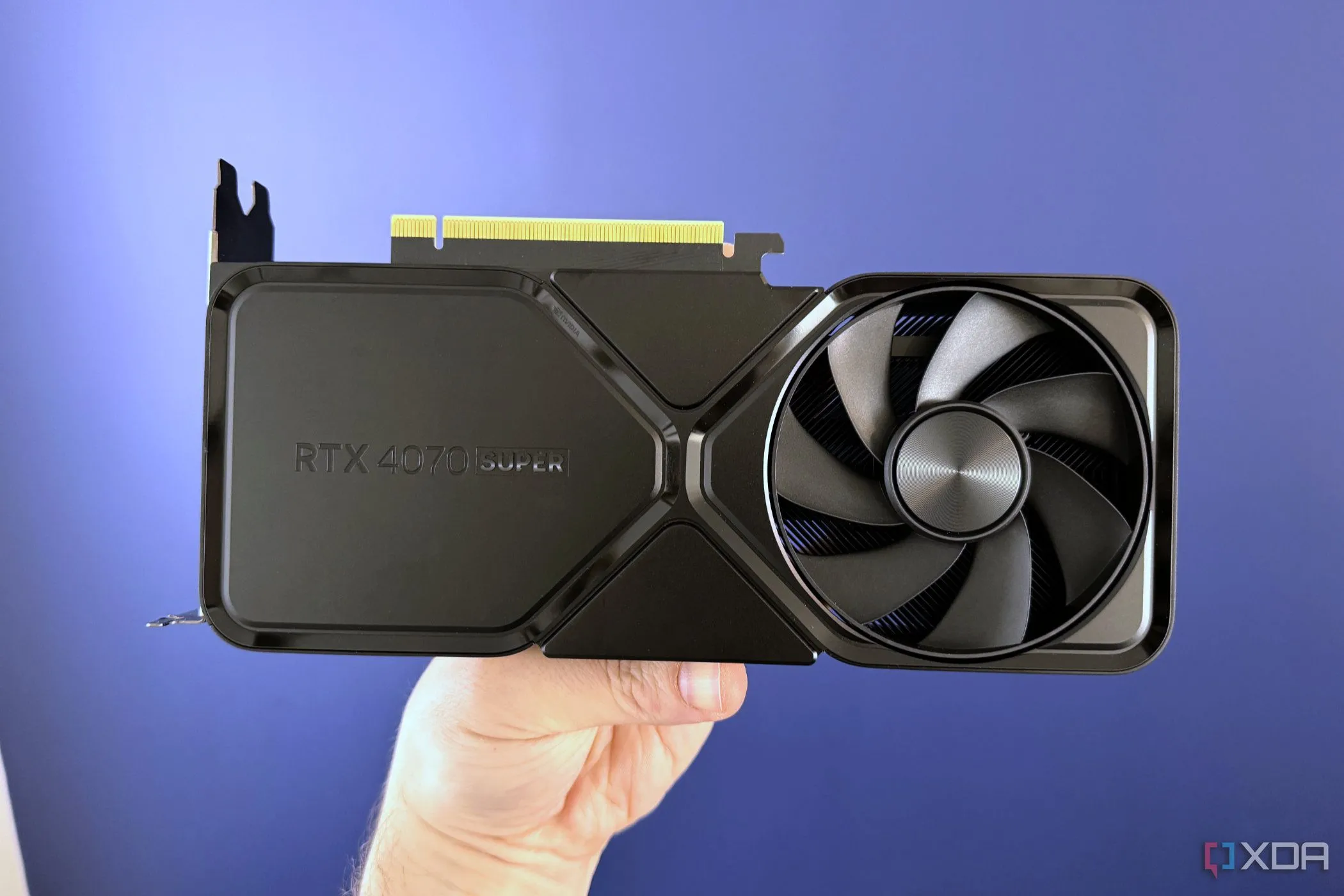 Card đồ họa NVIDIA GeForce RTX 4070 SUPER Founders Edition, minh họa phần cứng tương thích Resizable BAR
Mức tăng mà tôi thấy có thể không thay đổi hoàn toàn trải nghiệm chơi game của mình, nhưng trong một vài trường hợp, chẳng hạn như Microsoft Flight Simulator, tôi đã có thể vượt qua mốc “ma thuật” 60 FPS. Đây không phải là một chiến thắng nhỏ, phải không? Bạn hoàn toàn có thể thử Resizable BAR hoặc SAM trên hệ thống của mình để kiểm chứng.
Resizable BAR: “Món Hời” Miễn Phí Cho Game Thủ
Mức độ cải thiện hiệu suất của bạn có thể khác nhau, nhưng Resizable BAR và SAM thực sự là những công tắc dễ dàng để có được hiệu suất chơi game bổ sung trên PC của bạn. Miễn là bạn có phần cứng tương đối hiện đại, bạn chỉ cần bật nó lên để có được hiệu suất “miễn phí”. Hầu hết các tựa game hiện đại đều được hưởng lợi từ tính năng này, và các nhà sản xuất GPU cũng khuyến nghị sử dụng. Ai biết được, bạn có thể thấy mức tăng 15-20% trong các tựa game bạn thường chơi. Chỉ riêng điều đó thôi đã đủ giá trị để bật ReBAR, và thậm chí là chuyển đổi ổ SSD sang GPT nếu bạn chưa thực hiện. Đừng ngần ngại khám phá tiềm năng của hệ thống bạn đang sở hữu!
