Cộng đồng người dùng Windows tại Việt Nam, đặc biệt là những tín đồ công nghệ, đang ngày càng bày tỏ sự không hài lòng với việc Microsoft tích hợp Copilot vào nhiều ứng dụng trên Windows 11. Với vai trò là một chuyên gia SEO và biên tập viên tại congnghetinhoc.com, tôi cũng đồng tình với quan điểm này. Mặc dù việc có một trợ lý AI ngay trong hệ điều hành có thể hữu ích cho một số người dùng tùy thuộc vào quy trình làm việc của họ, nhưng tôi nhận thấy nó thường gây phiền toái hơn là hỗ trợ, và đã chủ động gỡ bỏ nó khỏi tất cả các ứng dụng mà nó đã “xâm nhập”.
Không thể phủ nhận, hầu hết các công ty công nghệ lớn đều đang nỗ lực đưa phiên bản AI của mình vào sản phẩm, nhưng chưa có nền tảng nào thực sự hoàn thiện. Microsoft Copilot cũng vậy. Nó thường chậm, phản hồi chưa thực sự thông minh và không phải lúc nào cũng hoạt động hiệu quả như kỳ vọng. Mặc dù việc thêm Copilot vào Excel có thể có lý khi giúp xử lý các bảng tính và phép toán phức tạp, nhưng ở nhiều ứng dụng khác, sự hiện diện của Copilot lại trở nên vô nghĩa. Bài viết này sẽ hướng dẫn chi tiết cách vô hiệu hóa Copilot khỏi các ứng dụng phổ biến trên Windows 11, giúp bạn tối ưu hóa không gian làm việc và trải nghiệm sử dụng.
5 Ứng dụng/Khu vực Copilot “xâm lấn” và cách vô hiệu hóa
1. Notepad: Khi AI trở nên thừa thãi trong ứng dụng ghi chú đơn giản
Microsoft đã có một quyết định khá khó hiểu khi tích hợp Copilot vào Notepad, một ứng dụng ghi chú đã có tuổi đời hơn 40 năm. Qua quá trình trải nghiệm và thử nghiệm, tôi nhận thấy tính năng này chỉ là một “mánh khóe” để tạo điểm nhấn cho ứng dụng cũ kỹ, chứ không mang lại giá trị thực tiễn đáng kể. Thay vì lãng phí thời gian với Copilot trong Notepad, bạn nên cân nhắc sử dụng một trình soạn thảo văn bản nâng cao hơn với nhiều chức năng vượt trội. Mặc dù khả năng viết lại văn bản của Copilot có thể hữu ích cho một số trường hợp sử dụng nhất định, nhưng với tôi thì không, và tôi muốn loại bỏ nó khỏi tầm mắt.
Để gỡ Copilot khỏi Notepad, bạn thực hiện các bước sau:
- Mở Notepad.
- Nhấn vào biểu tượng Settings (Cài đặt) trên thanh công cụ phía trên.
- Cuộn xuống phần AI Features (Tính năng AI).
- Tắt tùy chọn liên quan đến Copilot.
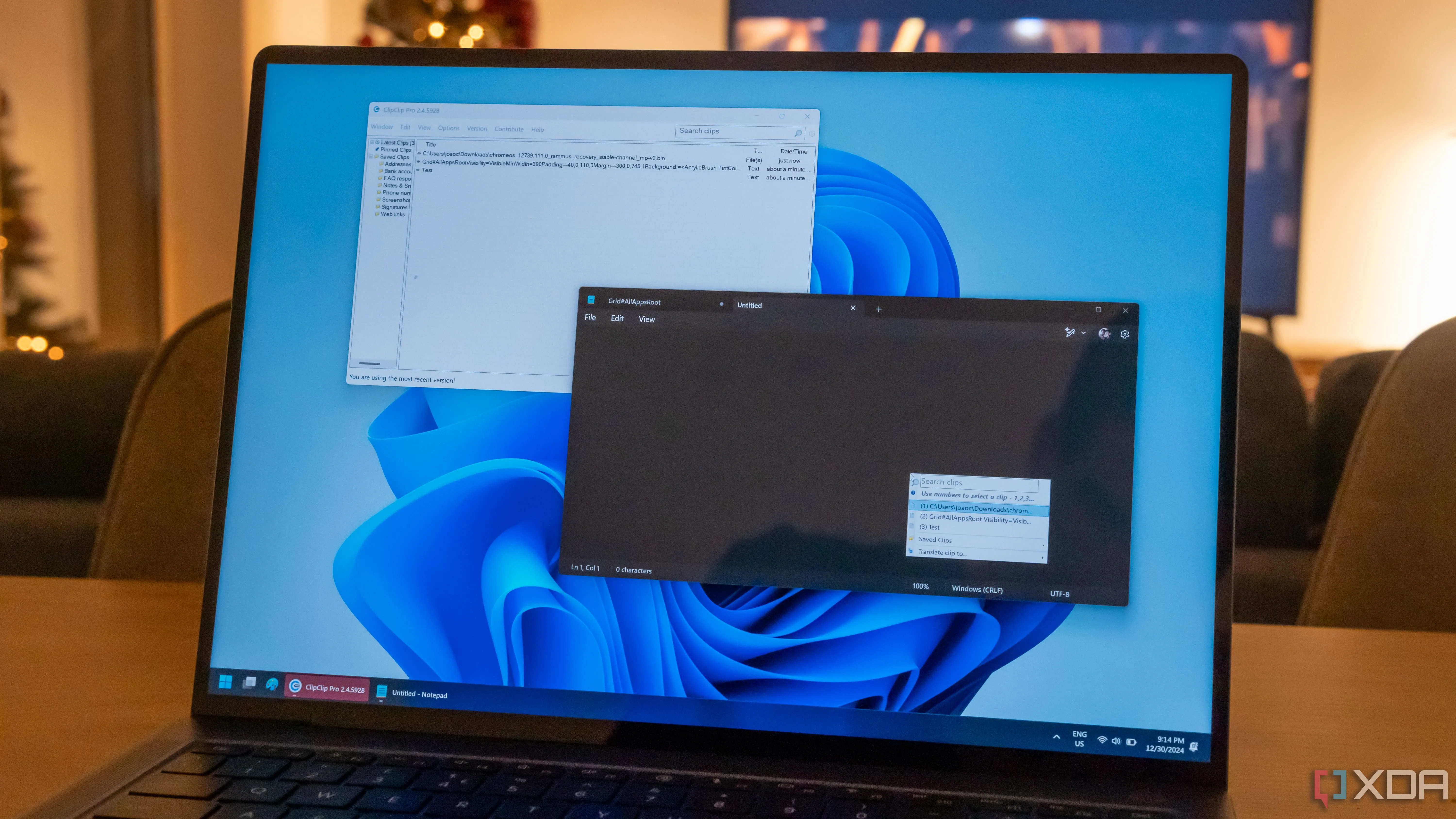 Giao diện Notepad trên Windows 11, hiển thị tùy chọn tắt Copilot trong cài đặt
2. Ứng dụng Outlook (mới): AI chưa đủ sức đánh bại thư rác và kinh nghiệm người dùng
Ứng dụng Outlook mới của Microsoft (dù đã ra mắt một thời gian) cũng đã được tích hợp Copilot. Về lý thuyết, nó có thể tóm tắt các email dài và soạn thảo phản hồi tự động. Tuy nhiên, khả năng này thường cho ra những câu trả lời chung chung, thiếu tự nhiên. Cá nhân tôi đã có 30 năm kinh nghiệm trong việc tóm tắt nội dung email và soạn thảo các ghi chú phản hồi nhanh chóng, nên tôi không thực sự cần đến sự hỗ trợ này. Tính năng tự động viết lại tin nhắn cũng mất thời gian và kém hiệu quả hơn nhiều so với các công cụ chuyên dụng như Grammarly. Hơn nữa, việc để AI đọc email của tôi và dùng dữ liệu đó để “huấn luyện” thuật toán là một mối lo ngại lớn về quyền riêng tư.
Thật không may, các cài đặt để loại bỏ Copilot trong ứng dụng Outlook lại được “chôn vùi” khá sâu. Để tắt Copilot khỏi ứng dụng Outlook, bạn cần:
- Truy cập Settings (Cài đặt).
- Chọn General (Chung).
- Chọn Privacy and data (Quyền riêng tư và dữ liệu).
- Chọn Privacy settings (Cài đặt quyền riêng tư).
- Tắt công tắc “Turn on experiences that analyze your content” (Bật trải nghiệm phân tích nội dung của bạn).
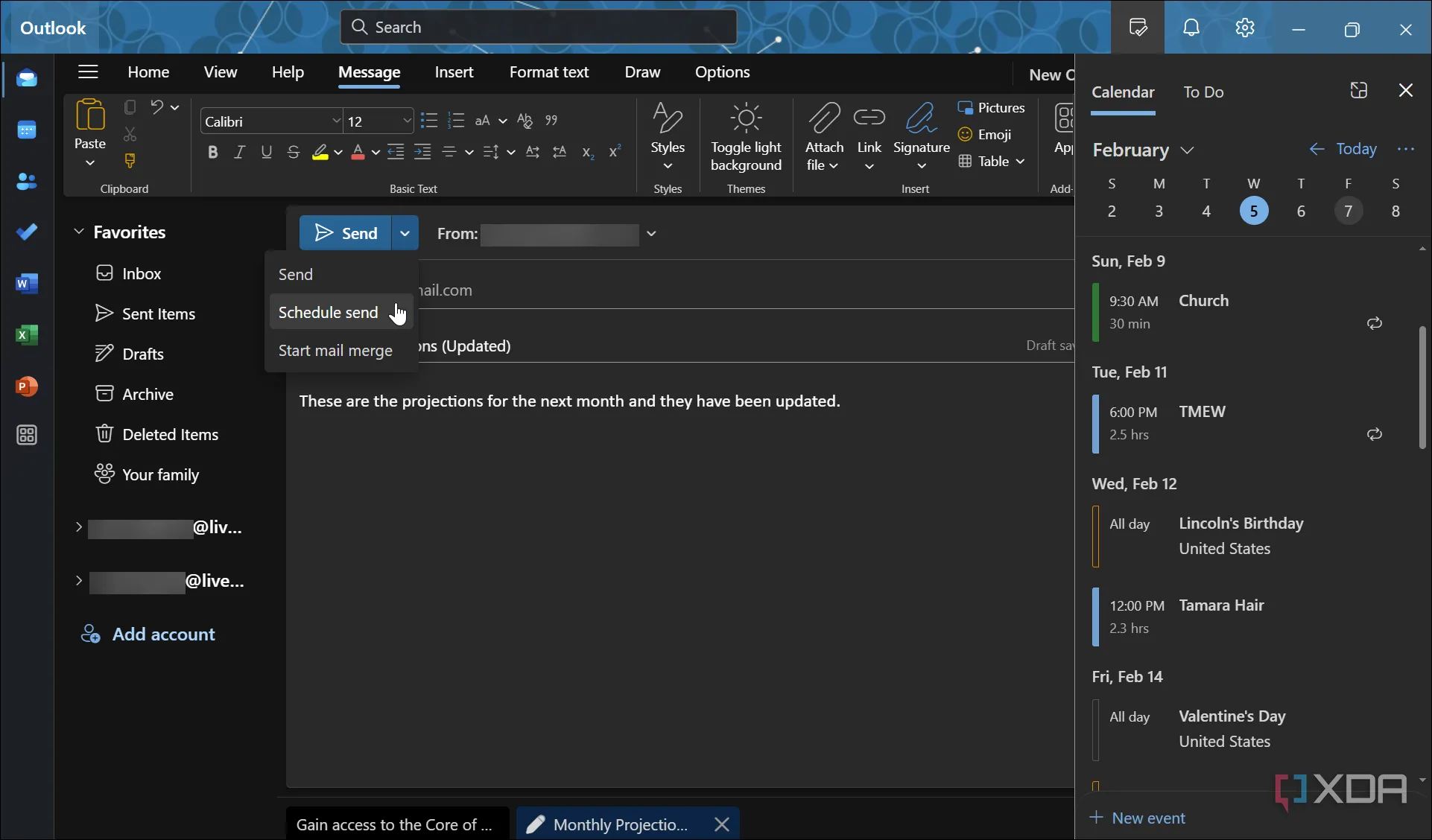 Ứng dụng Outlook mới trên Windows 11, hiển thị cài đặt quyền riêng tư để tắt phân tích nội dung
3. Microsoft Edge: Tích hợp Copilot gây “ức chế” nhất
Trong số tất cả các tích hợp Copilot, phiên bản trong Microsoft Edge là thứ gây khó chịu nhất đối với tôi. Tôi sử dụng nhiều trình duyệt khác nhau cho các mục đích trực tuyến riêng biệt, và Edge cũng có vị trí riêng trong quy trình làm việc của tôi. Tuy nhiên, Copilot thì không. Một trong những tính năng mà nó quảng cáo là tóm tắt nội dung các bài viết trên web và cho phép bạn hỏi về văn bản được đánh dấu. Thế nhưng, tôi cần nghiên cứu toàn bộ bài viết để nắm bắt các chi tiết sản phẩm và tin tức mà bản tóm tắt thường bỏ qua. Một điểm khó chịu khác là Copilot trong Edge lại tách biệt các chức năng: một là tìm kiếm thông tin như các AI khác, và một là “Rewrite with Copilot” (Viết lại với Copilot). Cả hai đều không hữu ích. May mắn thay, bạn có thể loại bỏ một hoặc cả hai tính năng này.
Để tắt tính năng viết lại:
- Mở Settings (Cài đặt) trong Edge.
- Chọn Languages (Ngôn ngữ).
- Tắt công tắc “Use Compose (AI-writing) on the web” (Sử dụng Compose (AI-writing) trên web) trong mục “Writing assistance” (Hỗ trợ viết).
Để loại bỏ nút Copilot khỏi Edge:
- Truy cập Settings (Cài đặt).
- Chọn Copilot and sidebar (Copilot và thanh bên).
- Chọn Copilot.
- Tắt công tắc “Show Copilot button on the toolbar” (Hiện nút Copilot trên thanh công cụ). Thao tác này không chỉ ẩn nút gây phiền nhiễu mà còn loại bỏ chức năng “hỏi Copilot”.
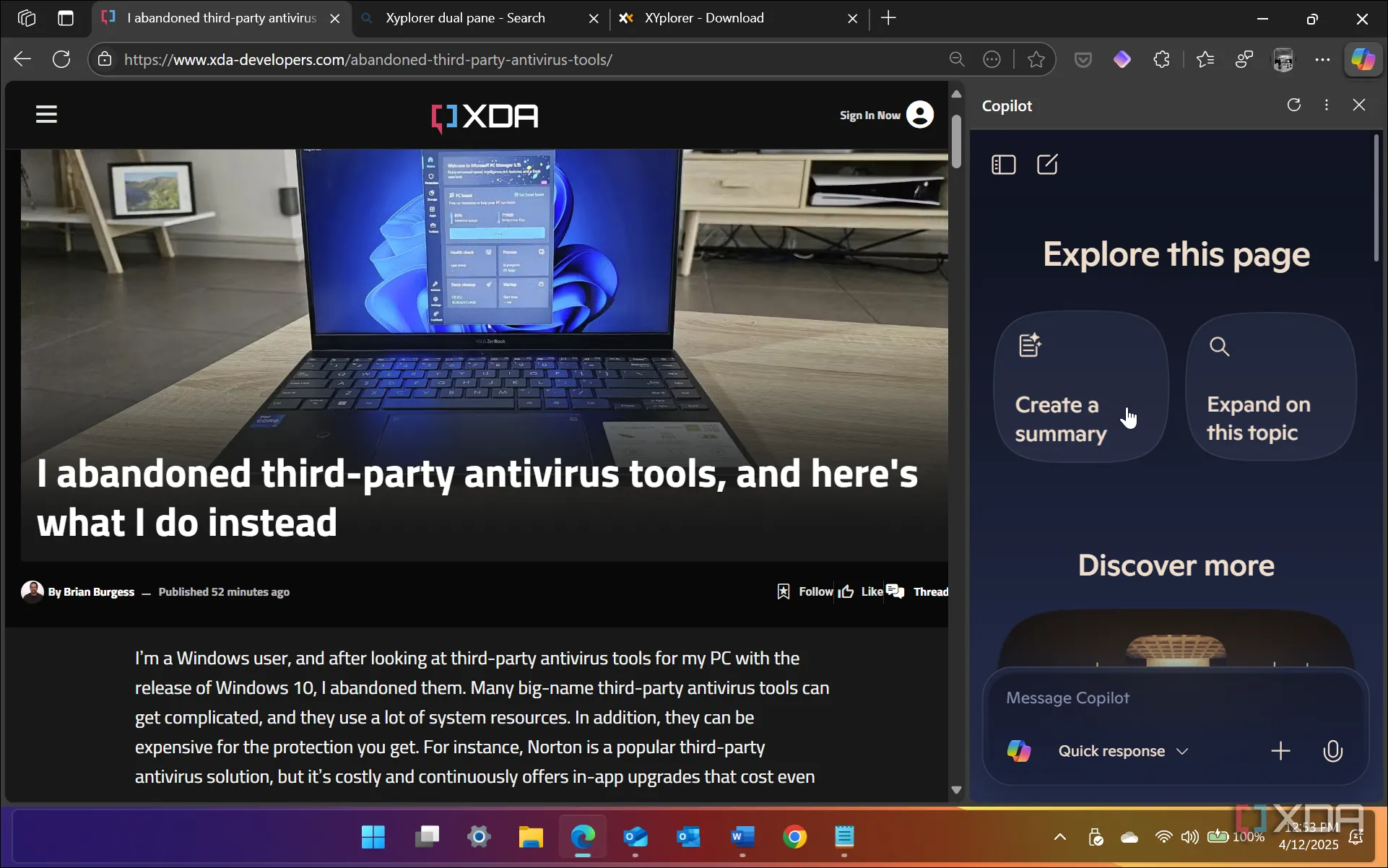 Giao diện Microsoft Edge trên Windows 11 với Copilot đang tóm tắt nội dung trang web
4. Microsoft Office: Chỉ thực sự hữu ích với bảng tính phức tạp
Có những trường hợp Copilot có thể mang lại lợi ích trong Microsoft Office, chẳng hạn như hỗ trợ xây dựng các bảng tính phức tạp. Tuy nhiên, tôi thấy nó không hữu ích ở các ứng dụng khác trong bộ Office. Như đã đề cập, tính năng viết lại thường chậm, và Grammarly thì nhanh hơn, dễ sử dụng hơn nhiều trong các tài liệu Word. Với quy trình làm việc của tôi, tôi không thường xuyên tạo ra các tài liệu phức tạp đòi hỏi nhiều định dạng, tóm tắt hay thêm bảng biểu. Vì vậy, tôi muốn loại bỏ nó để tránh gây phân tâm.
Để gỡ Copilot khỏi các ứng dụng Office, bạn cần:
- Mở một ứng dụng Office (ví dụ: Word, Excel).
- Chọn File (Tệp).
- Chọn Options (Tùy chọn).
- Chọn Copilot.
- Bỏ chọn tùy chọn Enable Copilot (Bật Copilot).
- Nhấn OK để lưu cài đặt.
5. Ứng dụng Copilot cốt lõi: Vô hiệu hóa toàn bộ khỏi Windows 11
Ứng dụng Copilot gốc cũng gây phiền toái không kém khi sử dụng Windows 11. Ngoài việc gỡ Copilot khỏi các ứng dụng riêng lẻ, tôi đã vô hiệu hóa ứng dụng cốt lõi này để nó không còn xuất hiện trong tầm mắt. Tôi đã thực hiện điều này trên hệ thống Windows 11 Pro của mình thông qua Group Policy Editor.
Nếu bạn cũng muốn loại bỏ nó, hãy làm theo các bước sau (chỉ áp dụng cho Windows 11 Pro và Enterprise):
- Nhấn tổ hợp phím Win + R để mở hộp thoại Run.
- Gõ
gpedit.mscvà nhấn Enter để mở Group Policy Editor. - Điều hướng đến đường dẫn sau:
User Configuration > Administrative Templates > Windows Components > Windows Copilot - Đặt chính sách Turn off Windows Copilot (Tắt Windows Copilot) thành Enabled (Đã bật).
- Nhấn Apply và OK để lưu thay đổi chính sách.
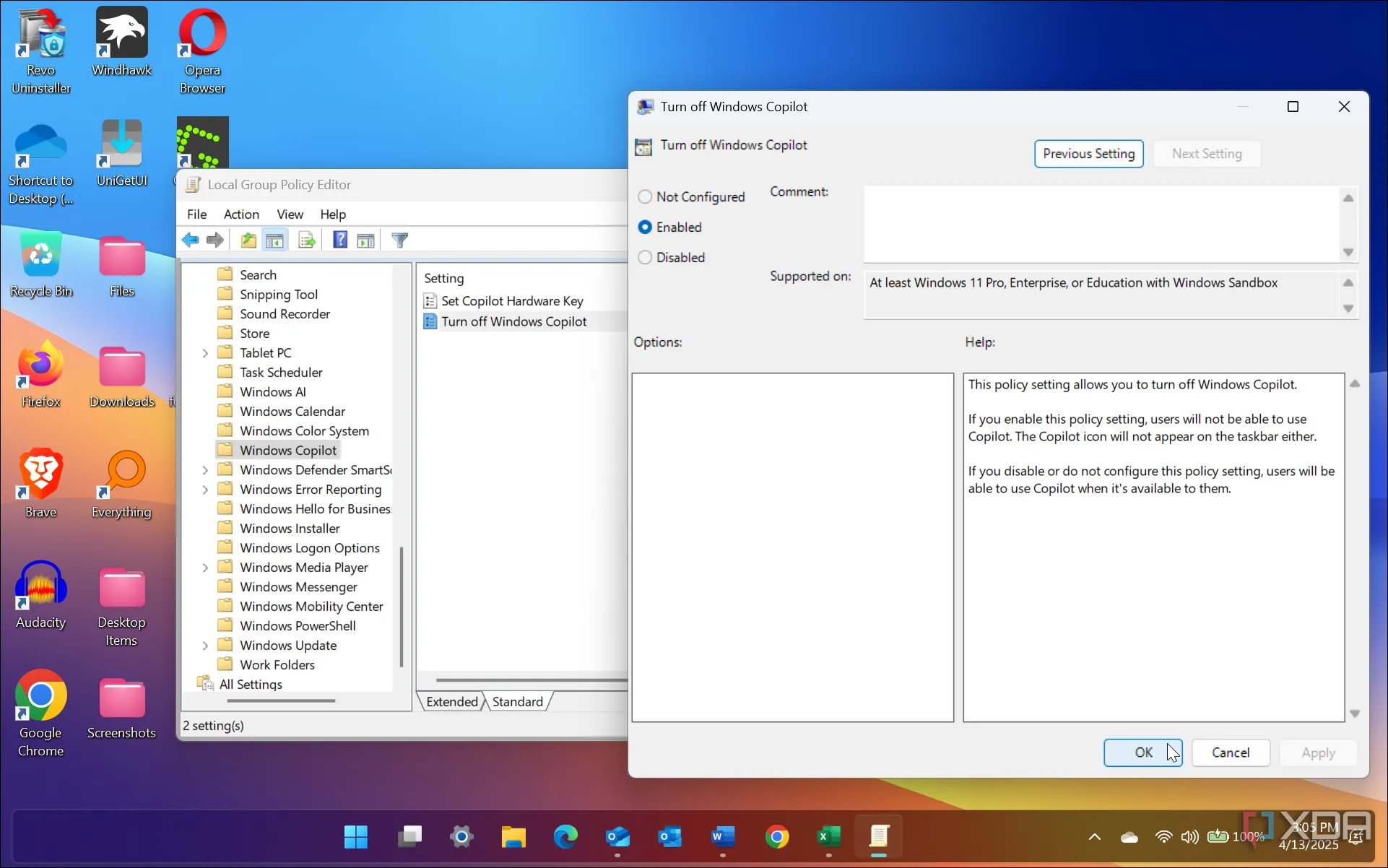 Hướng dẫn vô hiệu hóa Copilot trong Windows 11 Pro qua Group Policy Editor
Vô hiệu hóa Copilot trên Windows 11 để lấy lại quyền kiểm soát ứng dụng của bạn
Nếu bạn cũng giống như tôi, không tìm thấy nhiều lợi ích từ Copilot, thì việc gỡ bỏ nó là một lựa chọn hợp lý. Việc có Copilot dưới dạng trải nghiệm độc lập trên thanh tác vụ đã là một vấn đề, nhưng việc Microsoft tiếp tục cho phép nó “xâm lấn” vào các ứng dụng bạn sử dụng hàng ngày lại càng phiền toái hơn. Mặc dù tùy chọn tắt nó có thể bị ẩn sâu trong các cài đặt ứng dụng như Outlook, nhưng bạn hoàn toàn có thể tìm thấy và tắt nó đi khi đã biết rõ.
Trong tương lai, chúng ta có thể sẽ chứng kiến nhiều ứng dụng Windows khác cũng được tích hợp Copilot. Vì vậy, việc vô hiệu hóa ứng dụng Copilot cốt lõi ngay từ đầu có thể là lựa chọn tốt nhất. Sẽ thật tuyệt vời nếu Microsoft cho phép người dùng chủ động chọn tham gia (opt-in) thay vì buộc chúng ta phải chấp nhận sự hiện diện của AI trong mọi ứng dụng. Tin tốt là bạn hoàn toàn có thể loại bỏ nó khỏi các ứng dụng đó bằng cách điều chỉnh một vài cài đặt, ít nhất là ở thời điểm hiện tại, để có trải nghiệm Windows 11 theo ý muốn.
