Windows 11, mặc dù mang lại nhiều cải tiến về giao diện và hiệu suất, nhưng không ít lần khiến người dùng cảm thấy khó chịu bởi lượng bloatware (ứng dụng rác), các thông báo quảng cáo hay những tính năng bị ép buộc. Từ việc Microsoft Edge tự động mở liên kết, Bing làm công cụ tìm kiếm mặc định hay các nguồn cấp tin tức không mong muốn, tất cả đều góp phần làm giảm trải nghiệm sử dụng. Tình trạng này tệ đến mức Liên minh Châu Âu (EU) đã phải can thiệp bằng Đạo luật Thị trường Kỹ thuật số (Digital Markets Act – DMA), buộc Microsoft và các công ty công nghệ lớn khác phải trao quyền kiểm soát nhiều hơn cho người tiêu dùng.
Bạn có thể nghĩ rằng những lựa chọn tự do này chỉ dành riêng cho người dùng tại EU, nhưng thực tế không hoàn toàn như vậy. Mặc dù thông thường bạn cần chọn đúng khu vực ngay từ lần thiết lập thiết bị đầu tiên, nhưng có một cách để thực hiện điều này sau đó – và điều tuyệt vời là nó sử dụng các công cụ chính thức của Microsoft, hoàn toàn miễn phí, và bạn sẽ không phải lo lắng về việc mất dữ liệu. Là một người đã tự mình thực hiện thành công, tôi sẽ hướng dẫn bạn từng bước cách tối ưu hóa Windows 11 để có trải nghiệm mượt mà, ít phiền toái hơn, gần như đạt chuẩn của khu vực EU.
Lợi ích vượt trội khi sử dụng Windows 11 ở chế độ khu vực EU
Trải nghiệm người dùng mượt mà và tự do hơn
Đạo luật Thị trường Kỹ thuật số (DMA) được áp dụng tại EU (chính xác hơn là Khu vực Kinh tế Châu Âu) đã buộc Microsoft phải trao lại quyền kiểm soát nhiều phần trải nghiệm người dùng cho chính họ. Công ty không còn có thể sử dụng Windows như một công cụ để ép buộc người dùng sử dụng các dịch vụ khác của mình, do đó, một loạt các hành vi sẽ khác biệt đối với các máy tính được thiết lập trong các khu vực này.
Một lợi ích lớn là bạn có thể gỡ cài đặt Microsoft Edge giống như bất kỳ ứng dụng nào khác. Vì vậy, nếu bạn thích sử dụng một trình duyệt khác, bạn có thể dễ dàng gỡ bỏ Edge. Hơn nữa, Microsoft không còn có thể buộc các truy vấn tìm kiếm của bạn phải được chuyển hướng đến Microsoft Edge và bỏ qua trình duyệt mặc định của bạn. Điều này có nghĩa là nếu bạn sử dụng thanh tìm kiếm trong Windows, các tìm kiếm của bạn có thể mở trong trình duyệt yêu thích của bạn một lần nữa.
Nhưng mọi thứ còn tốt hơn thế. Ở các khu vực này, bạn thậm chí có thể cài đặt các nhà cung cấp tìm kiếm bổ sung cho thanh tìm kiếm, vì vậy bạn không còn bị mắc kẹt với Bing. Bạn có thể sử dụng DuckDuckGo, Google hoặc bất kỳ công cụ tìm kiếm nào có thể tích hợp vào Windows. Điều tương tự cũng có thể áp dụng cho nguồn cấp tin tức trong bảng Widgets – nếu bạn có thể tìm thấy một nhà cung cấp nguồn cấp tin tức khác cho Widgets, bạn không cần phải nhận tin tức từ MSN (thường khá nhiều quảng cáo và không hữu ích). Ngoài ra, các tài khoản người dùng mới không cài đặt nhiều ứng dụng ngay từ đầu, bạn sẽ thấy ít quảng cáo hơn thông qua các tính năng như Windows Spotlight, và nhiều hơn nữa. Nếu bạn đang cảm thấy ghen tị vì không sống ở EU, đừng lo lắng. Ngay cả khi bạn đã thiết lập PC của mình với Hoa Kỳ hoặc bất kỳ khu vực nào khác không phải EU, bạn vẫn có thể khắc phục.
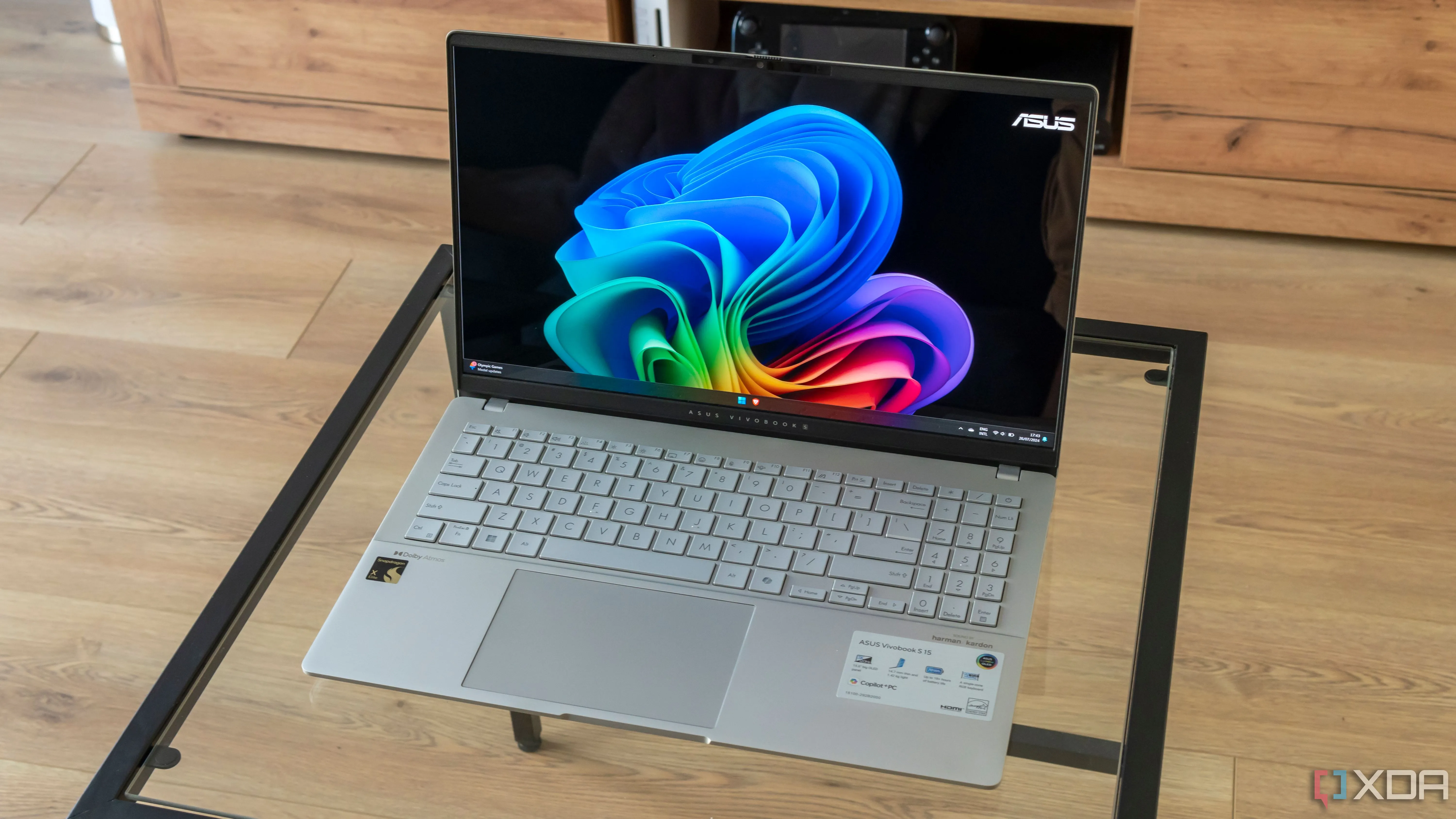 Máy tính xách tay Asus Vivobook S 15 hiển thị giao diện desktop Windows 11 trên bàn kính, minh họa một môi trường làm việc đã được tối ưu hóa.
Hướng dẫn thay đổi vùng cài đặt Windows 11 bằng công cụ chính thức
Không cần cài lại Windows hay mất dữ liệu
Thông thường, bạn phải chọn “vùng thiết lập thiết bị” (device setup region) cho máy tính của mình trong quá trình trải nghiệm ngoài hộp (Out-of-Box Experience – OOBE), tức là quá trình thiết lập lần đầu tiên sau khi cài đặt Windows hoặc mua một chiếc PC mới. Vùng này được lưu vĩnh viễn và hiển thị trong ứng dụng Cài đặt (Settings), tại mục Thời gian & ngôn ngữ > Ngôn ngữ & vùng, với một trường có tên Vùng thiết lập thiết bị (Device setup region). Đây chính là yếu tố quyết định liệu bạn có được trải nghiệm tập trung vào EU hay không. May mắn thay, việc thay đổi cài đặt này dễ dàng hơn bạn nghĩ.
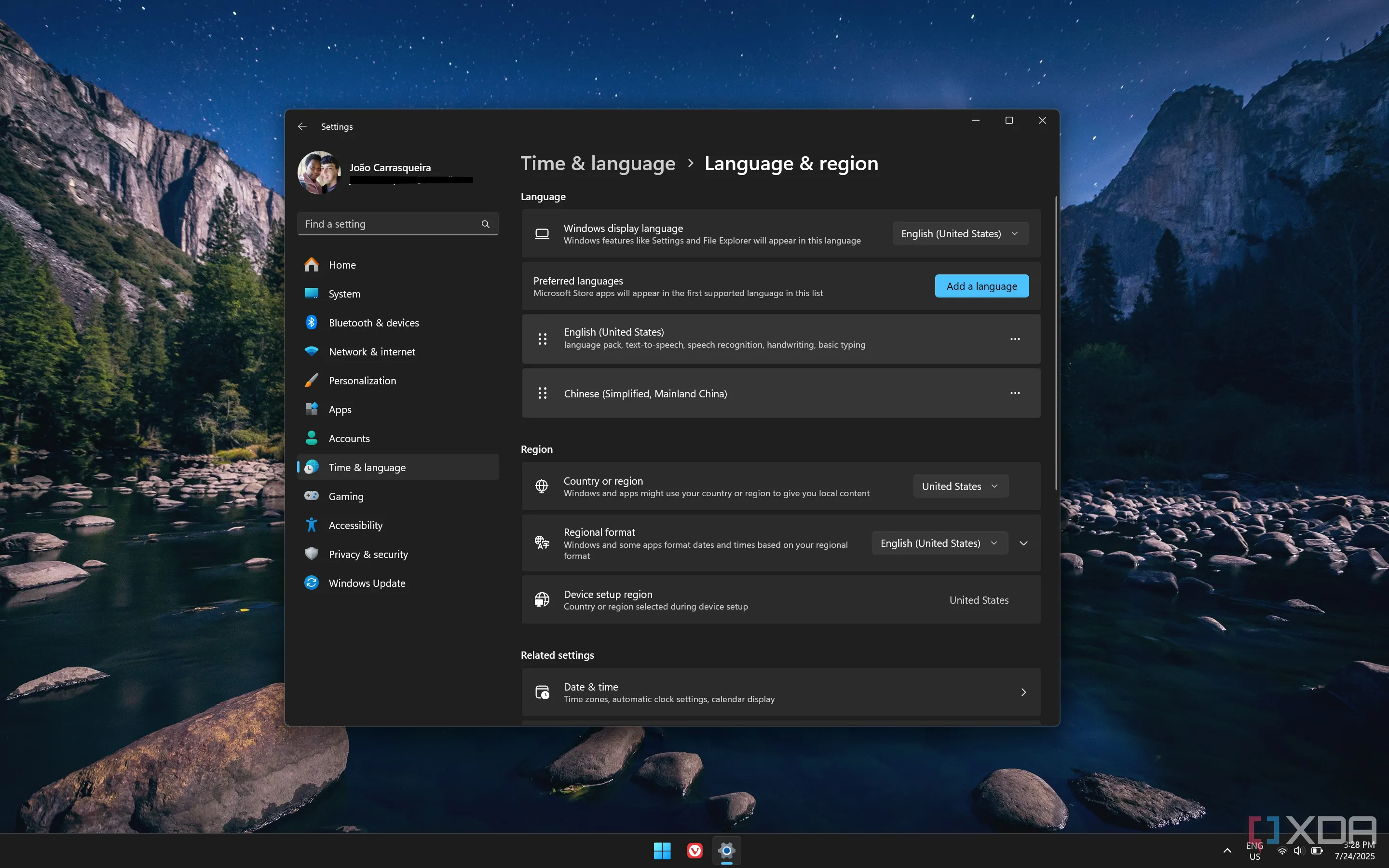 Ảnh chụp màn hình cài đặt Vùng & Ngôn ngữ của Windows 11, cho thấy khu vực thiết bị (Device setup region) đang được đặt là Hoa Kỳ.
Tất cả những gì bạn cần làm để thay đổi vùng thiết lập thiết bị của mình là kích hoạt lại quá trình thiết lập OOBE. Để làm điều này, bạn có thể sử dụng Công cụ Chuẩn bị Hệ thống của Microsoft (System Preparation Tool – Sysprep), được tích hợp sẵn trong Windows. Bạn chỉ cần nhấn tổ hợp phím Windows + R để mở hộp thoại Run, sau đó nhập hoặc sao chép văn bản sau và nhấn Enter:
%WINDIR%system32sysprepsysprep.exeBạn có thể để các tùy chọn mặc định và chỉ cần chọn OK để tiếp tục.
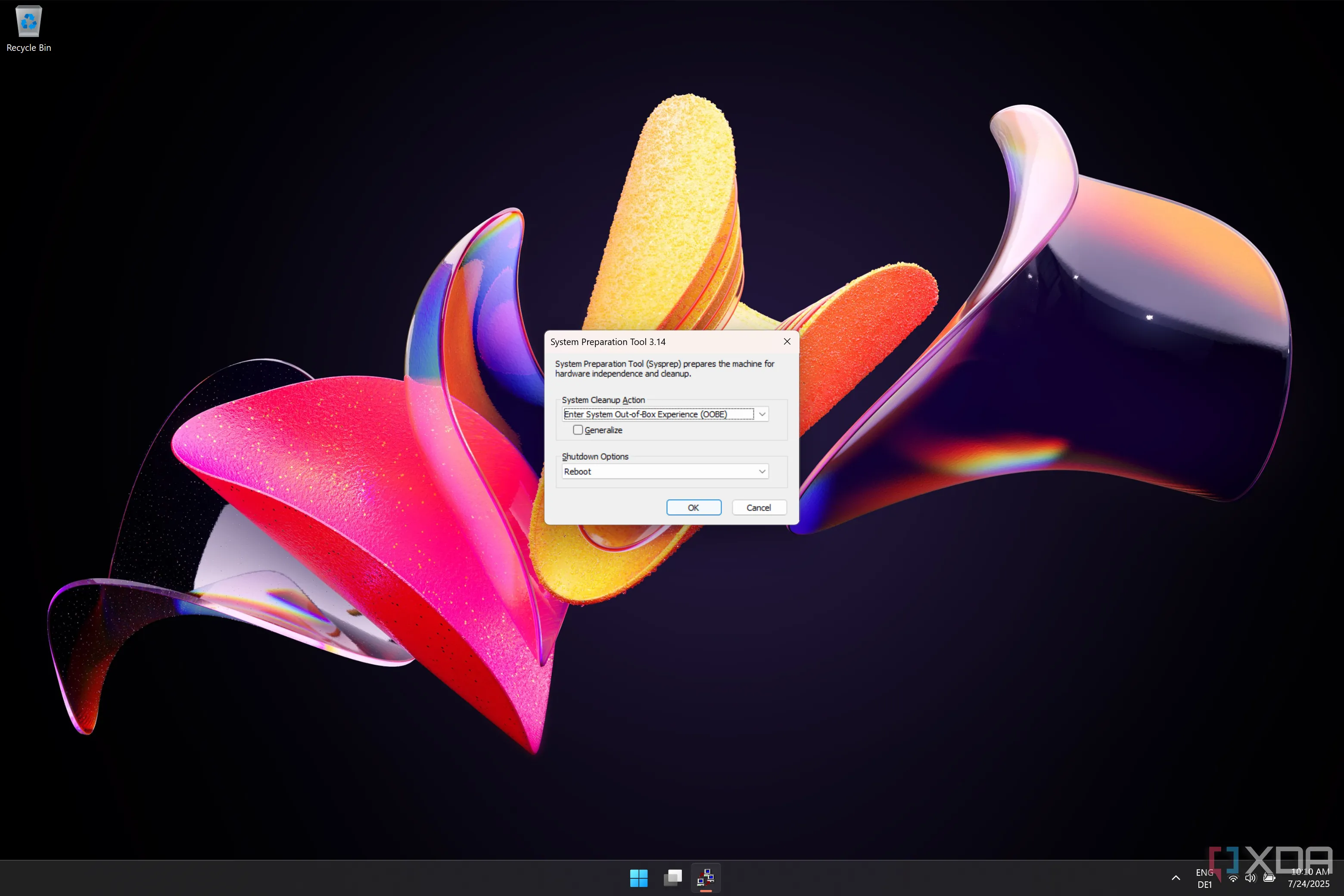 Ảnh chụp màn hình công cụ System Preparation Tool (Sysprep) trên Windows 11, hiển thị các tùy chọn cấu hình hệ thống trước khi chạy lại OOBE.
Quy trình thiết lập lại OOBE và tạo tài khoản tạm thời
Thao tác này sẽ khởi động lại PC của bạn và đưa bạn trở lại màn hình OOBE, nhưng đừng lo lắng – tất cả dữ liệu của bạn vẫn còn nguyên vẹn. Tại đây, bạn chỉ cần chọn một khu vực được áp dụng bởi Đạo luật Thị trường Kỹ thuật số (DMA), chẳng hạn như Bồ Đào Nha (bạn vẫn có thể chọn tiếng Anh làm ngôn ngữ hệ thống), sau đó làm theo quy trình thiết lập như bình thường. Bạn sẽ cần tạo một tài khoản người dùng mới, nhưng nó có thể là một tài khoản cục bộ, và bạn có thể xóa nó sau này. Khi bạn đến trang đăng nhập, tùy chọn tài khoản cục bộ sẽ không hiển thị, nhưng bạn có thể nhấn Shift + F10 để mở Command Prompt, sau đó nhập dòng lệnh này và nhấn Enter:
start ms-cxh:localonlyLệnh này sẽ cho phép bạn tạo một tài khoản cục bộ mà không cần phải trải qua rắc rối khi thiết lập một tài khoản Microsoft khác. Chỉ cần nhấp qua các bước còn lại của quá trình và bạn sẽ được đưa đến màn hình desktop như thường lệ.
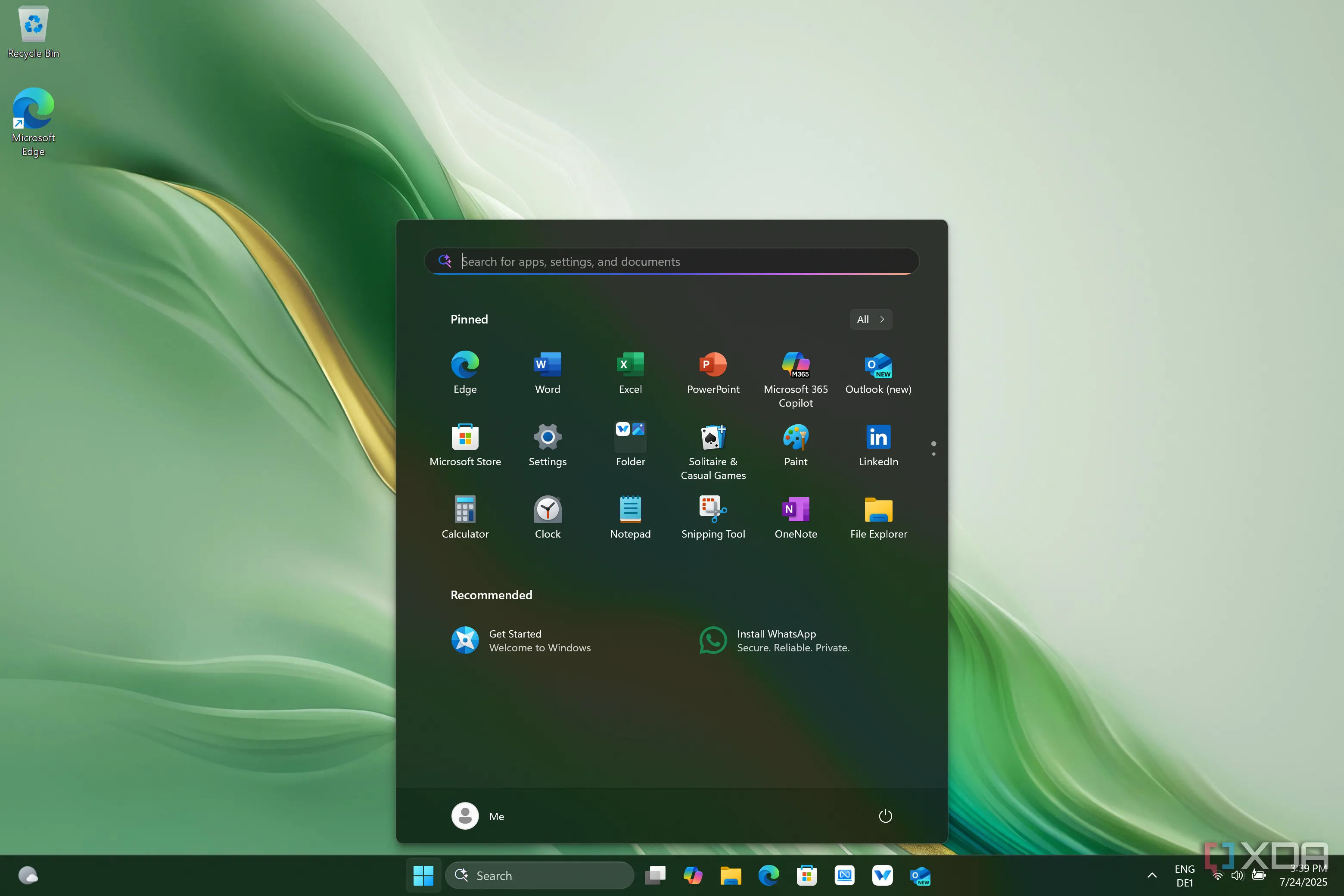 Giao diện desktop Windows 11 với menu Start mở, hiển thị tài khoản người dùng mới được tạo sau khi thay đổi vùng sang EU.
Hoàn tất và trở lại tài khoản chính
Khi bạn đã vào lại màn hình desktop, bạn có thể đăng xuất khỏi tài khoản vừa tạo và đăng nhập lại vào tài khoản chính của mình với tất cả các ứng dụng và tệp của bạn. Bạn cũng có thể xóa tài khoản mới tạo. Bạn sẽ thấy vùng thiết bị đã được cập nhật trong ứng dụng Cài đặt và bạn cũng sẽ nhận thấy rằng giờ đây bạn có thể gỡ cài đặt Microsoft Edge, tắt nguồn cấp tin tức trong Widgets hoặc thay đổi công cụ tìm kiếm trong thanh tìm kiếm.
Cách khôi phục vùng cài đặt mặc định cho các tài khoản mới (tùy chọn)
Thiết lập vùng mặc định cho tài khoản người dùng mới
Sau khi làm theo các bước trên, tài khoản chính ban đầu của bạn sẽ vẫn giữ nguyên tất cả các cài đặt vùng như trước, vì vậy mọi thứ sẽ hoạt động như bình thường. Tuy nhiên, các tài khoản mới được tạo sau này sẽ mặc định sử dụng cài đặt vùng bạn đã chọn ở trên. Nếu bạn muốn các tài khoản người dùng mới trong tương lai được đặt về Hoa Kỳ hoặc bất kỳ vùng nào khác, bạn sẽ cần thay đổi một cài đặt bổ sung.
Để thực hiện điều này, hãy mở ứng dụng Cài đặt (Settings) và đi tới Thời gian & ngôn ngữ (Time & language), sau đó chọn Ngôn ngữ & vùng (Language & region). Tại đây, chọn Cài đặt ngôn ngữ quản trị (Administrative language settings). Thao tác này sẽ mở một hộp thoại mới.
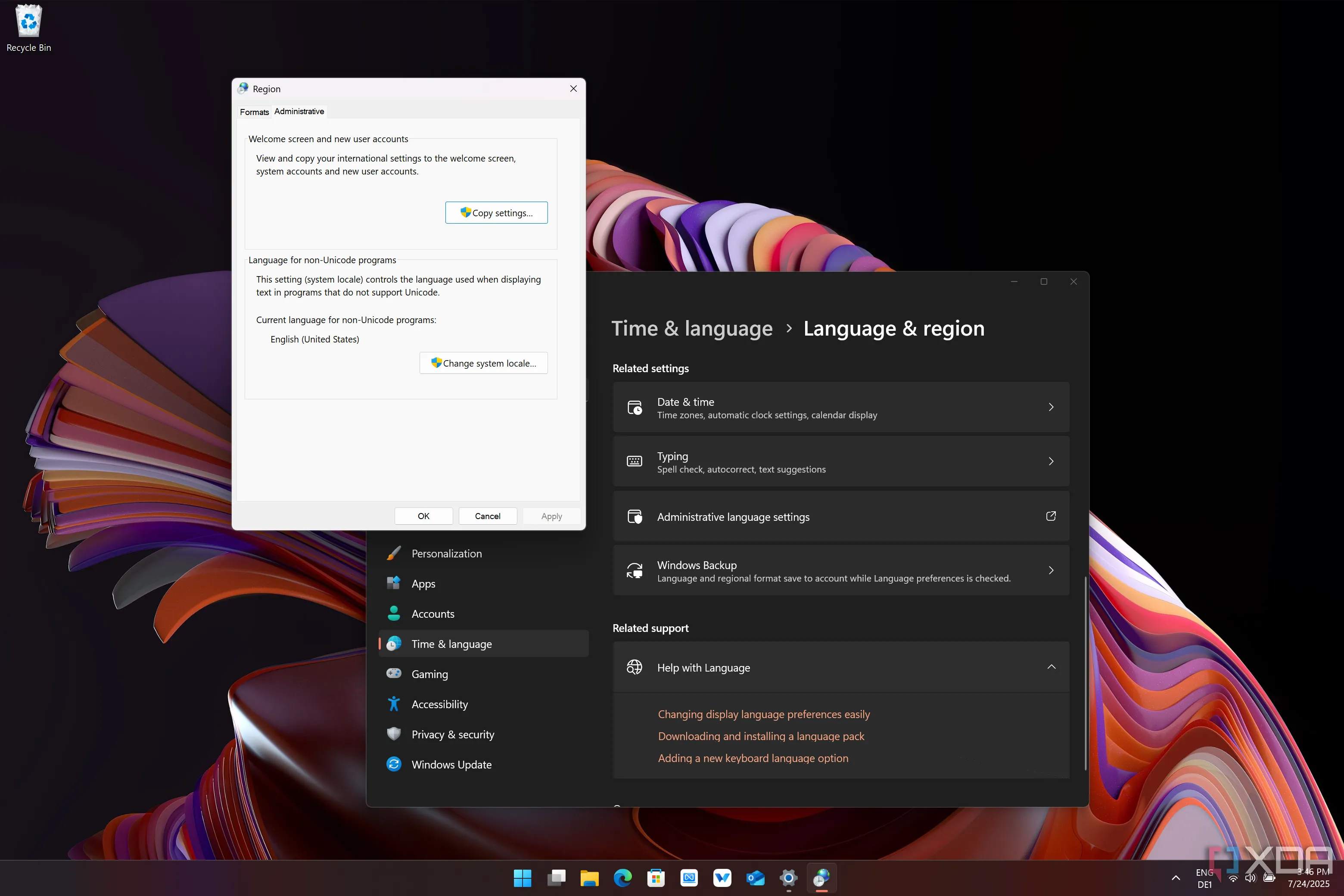 Ảnh chụp màn hình cửa sổ cài đặt Vùng hành chính (Administrative language settings) trên Windows 11, cho phép quản lý các tùy chọn vùng hệ thống.
Tại đây, nhấp vào nút Sao chép cài đặt (Copy settings), sau đó chọn hai hộp kiểm ở cuối cửa sổ hộp thoại mới, rồi nhấp OK. Thao tác này sẽ khiến các tài khoản mới sử dụng cùng cài đặt vùng với tài khoản người dùng hiện tại. Nếu tài khoản người dùng của bạn cũng có cài đặt vùng sai, bạn có thể thay đổi chúng trong ứng dụng Cài đặt trước khi làm theo các bước này.
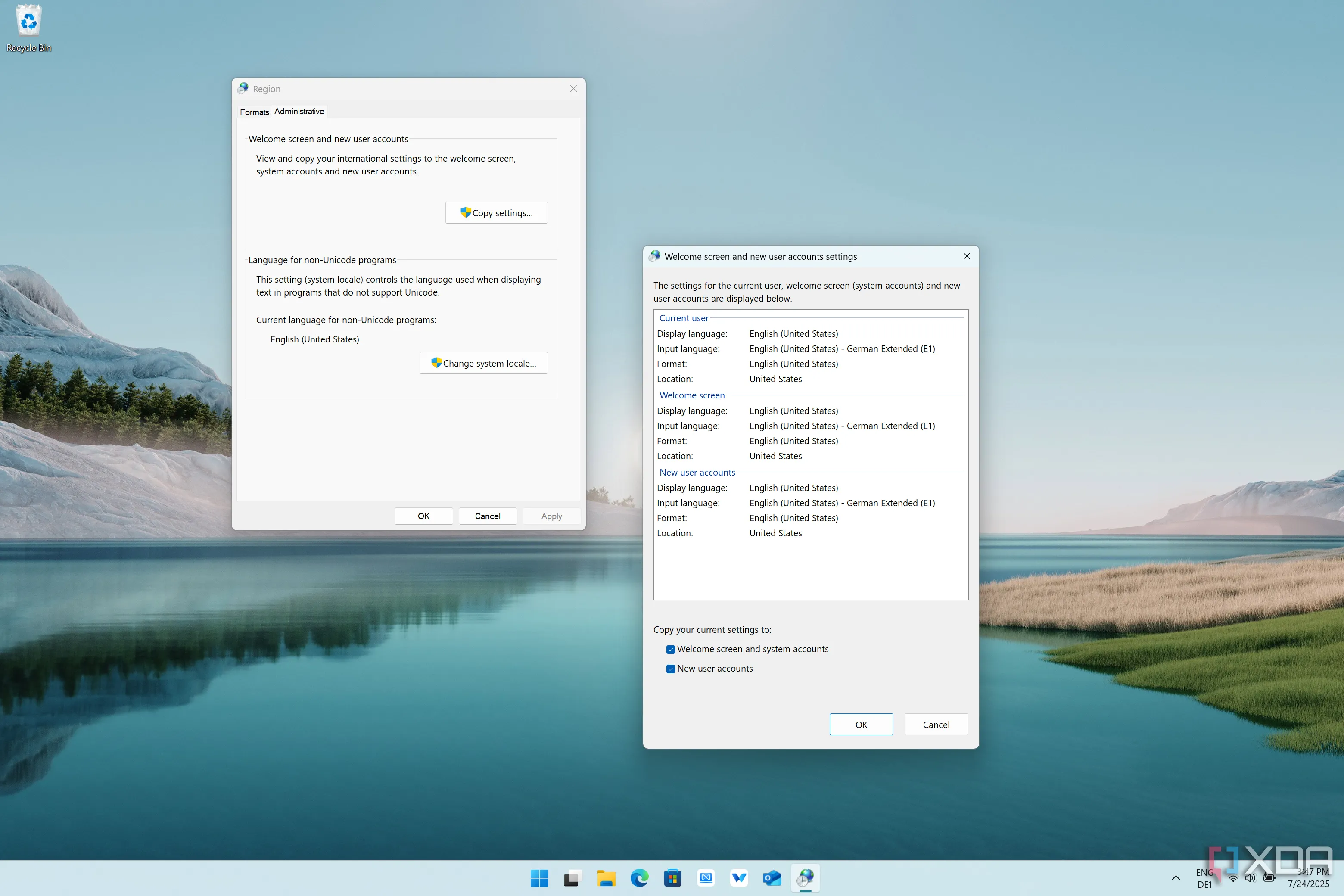 Hộp thoại Sao chép cài đặt (Copy settings) trong Windows 11, hiển thị tùy chọn sao chép cài đặt vùng của người dùng hiện tại sang các tài khoản mới.
Những giới hạn còn tồn tại và tiềm năng phát triển
Vẫn cần sự hỗ trợ từ các nhà phát triển ứng dụng
Mặc dù đây là một cách tuyệt vời để làm cho Windows 11 bớt phiền toái hơn đáng kể cho bản thân bạn, nhưng cần lưu ý rằng các bước này không tự động khiến Windows 11 trở nên hoàn hảo như bạn nghĩ. Ví dụ, bạn có thể tắt Bing hiển thị các gợi ý tìm kiếm trong thanh tìm kiếm trên menu Start, nhưng bạn không thực sự có thể thay thế nó bằng một tùy chọn khác vì dường như chưa có ứng dụng nhà cung cấp tìm kiếm nào trên Microsoft Store. Tương tự, dường như cũng chưa có ứng dụng nhà cung cấp nguồn cấp dữ liệu nào có thể thay thế MSN trong bảng Widgets.
Điều này cũng sẽ không loại bỏ hoàn toàn các ứng dụng bổ sung đôi khi được cài đặt sẵn trên Windows 11. Sau khi tạo tài khoản mới, tôi vẫn thấy các liên kết như LinkedIn trong menu Start và một nút để cài đặt WhatsApp. Bạn vẫn có thể cần một chút công việc dọn dẹp khi tạo một tài khoản mới.
Tuy nhiên, các bước này tạo ra sự khác biệt lớn trong việc đảm bảo trải nghiệm Windows 11 của bạn dễ chịu hơn. Bạn sẽ thấy ít quảng cáo hơn, cộng với việc có thể gỡ cài đặt Microsoft Edge là một lợi ích lớn nếu bạn không muốn bất kỳ thứ rác rưởi nào trên PC của mình.
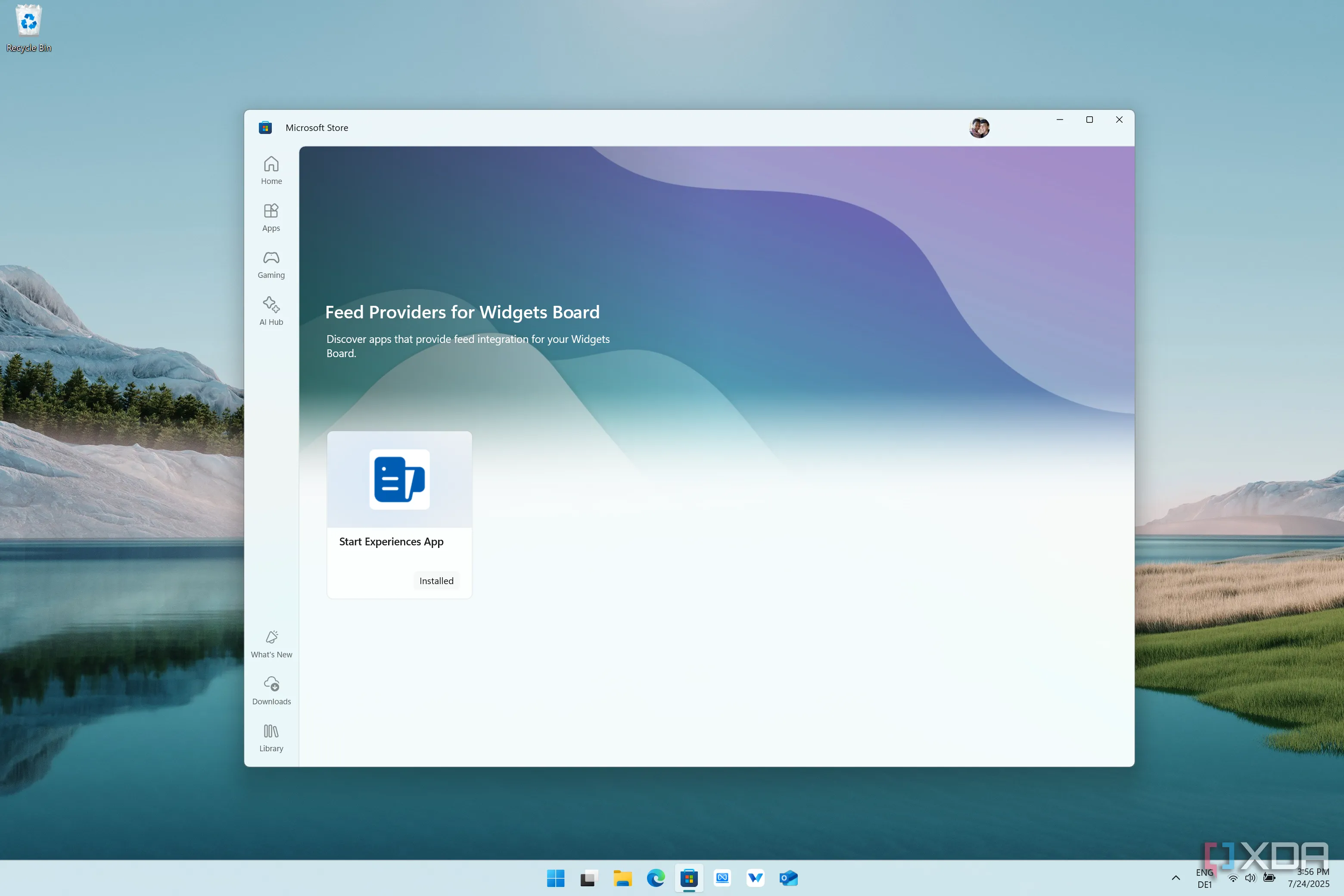 Ảnh chụp màn hình Microsoft Store trên Windows 11, hiển thị hạn chế về ứng dụng thay thế cho nguồn cấp tin tức Widgets.
Ưu điểm của phương pháp chính thức so với công cụ bên thứ ba
Có rất nhiều giải pháp gỡ bloatware được phát triển bởi cộng đồng người hâm mộ Windows, và chúng có thể rất hữu ích. Tuy nhiên, việc bạn không muốn cài đặt bất kỳ phần mềm bổ sung nào, có thể đôi khi gây ra lỗi khi thực hiện thay đổi cho Windows, là điều hoàn toàn dễ hiểu. Các bước hướng dẫn này có thể không loại bỏ tất cả những thứ không cần thiết mà Windows 11 đi kèm một cách triệt để, nhưng vì chúng hoàn toàn dựa vào các hệ thống riêng của Microsoft đã được tích hợp sẵn trong Windows, nên khả năng chúng sẽ không bị lỗi trong bản cập nhật tương lai cao hơn rất nhiều. Đặc biệt, những tính năng này đã tồn tại rất lâu và rất cần thiết cho các triển khai nâng cao.
Tôi thực sự khuyên bạn nên thử cách này để làm cho trải nghiệm Windows của mình bớt khó chịu hơn một chút, ngay cả khi nó không khắc phục được tất cả những điều có thể khiến Windows 11 gây phiền toái.
Với những hướng dẫn chi tiết này, bạn có thể tự mình biến Windows 11 từ một hệ điều hành đầy phiền phức thành một nền tảng mượt mà, tùy biến cao, mang lại trải nghiệm làm việc và giải trí tốt hơn đáng kể. Hãy thử áp dụng và chia sẻ cảm nhận của bạn về sự thay đổi này trong phần bình luận bên dưới nhé!
