Trong thế giới công nghệ hiện đại, việc tự chủ và kiểm soát thư viện media cá nhân ngày càng trở nên quan trọng đối với nhiều người dùng. Jellyfin nổi lên như một giải pháp mã nguồn mở mạnh mẽ, cho phép bạn tổ chức và truyền phát (stream) bộ sưu tập phim ảnh, nhạc, TV show của mình đến bất kỳ thiết bị nào trong gia đình một cách dễ dàng. Với hiệu suất ổn định, thiết kế gọn gàng và kho plugin hữu ích, Jellyfin là một trong những tiện ích hàng đầu để xây dựng media server tại nhà.
Jellyfin có thể được triển khai theo nhiều cách, bao gồm chạy trong các container Docker, Podman hoặc LXC. Đặc biệt, Jellyfin hoạt động cực kỳ hiệu quả khi kết hợp với Proxmox Virtual Environment (Proxmox VE), một nền tảng ảo hóa mã nguồn mở phổ biến, miễn là bạn sẵn lòng dành chút công sức để cấu hình container đúng cách. Bài viết này của congnghetinhoc.com sẽ cung cấp một hướng dẫn chi tiết từng bước, giúp bạn tự host Jellyfin media server của riêng mình trên Proxmox VE, biến hệ thống của bạn thành một trung tâm giải trí đa phương tiện mạnh mẽ.
Triển Khai Jellyfin Server Với Proxmox LXC
Để biến hệ thống Proxmox của bạn thành một cỗ máy truyền phát media mạnh mẽ, bước đầu tiên là tạo một container Jellyfin trong môi trường runtime. Với việc sử dụng container LXC, bạn có thể tận dụng hình ảnh Jellyfin có sẵn trên kho lưu trữ Proxmox VE-Helper Scripts do cộng đồng quản lý để triển khai container một cách nhanh chóng.
- Chọn Proxmox node ưa thích của bạn và mở tab Shell của nó.
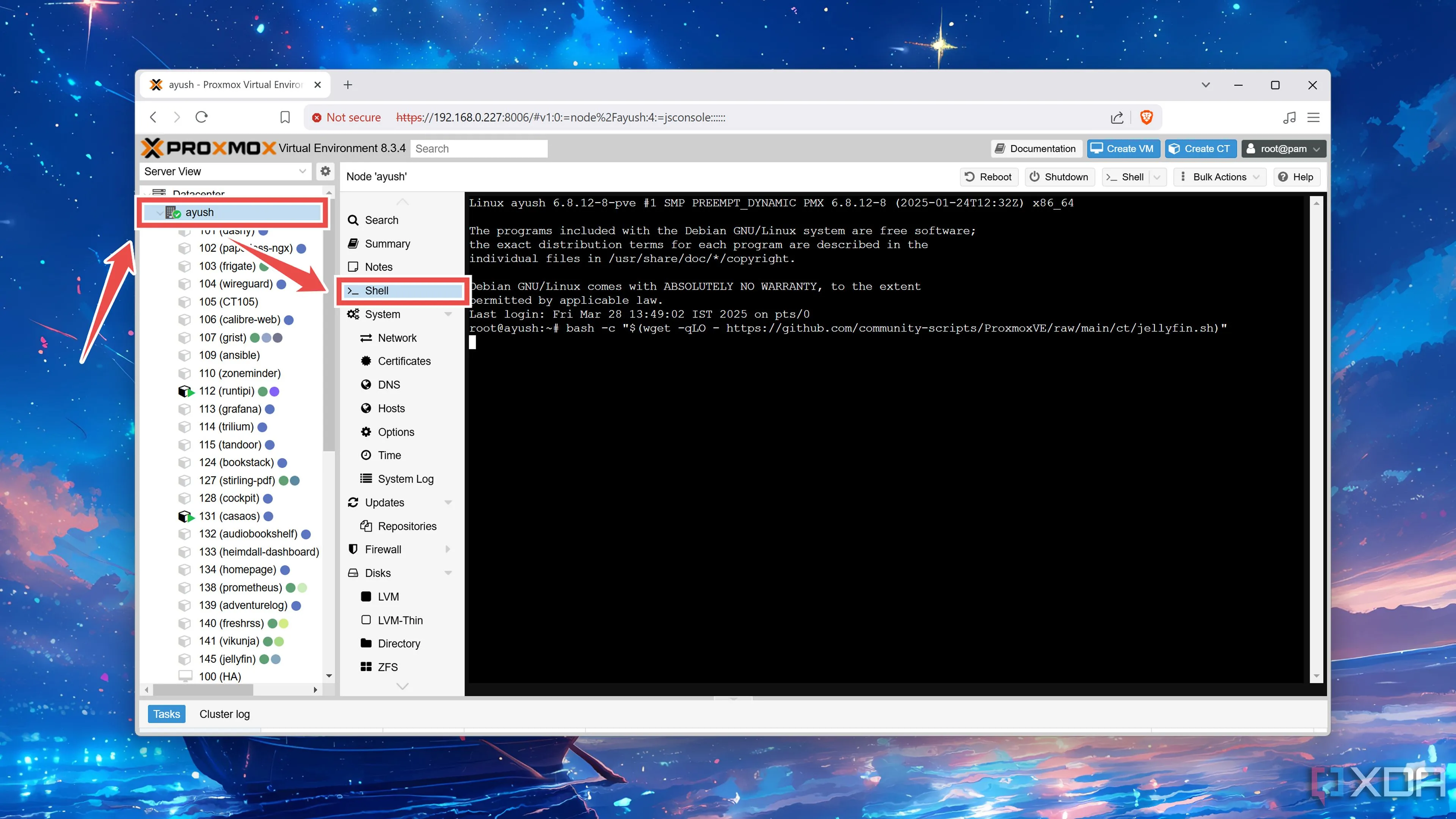 Giao diện Proxmox VE hiển thị tab Shell để triển khai Jellyfin LXC
 - Dán lệnh sau vào giao diện terminal và nhấn Enter:
bash -c "$(wget -qLO - https://github.com/community-scripts/ProxmoxVE/raw/main/ct/jellyfin.sh)"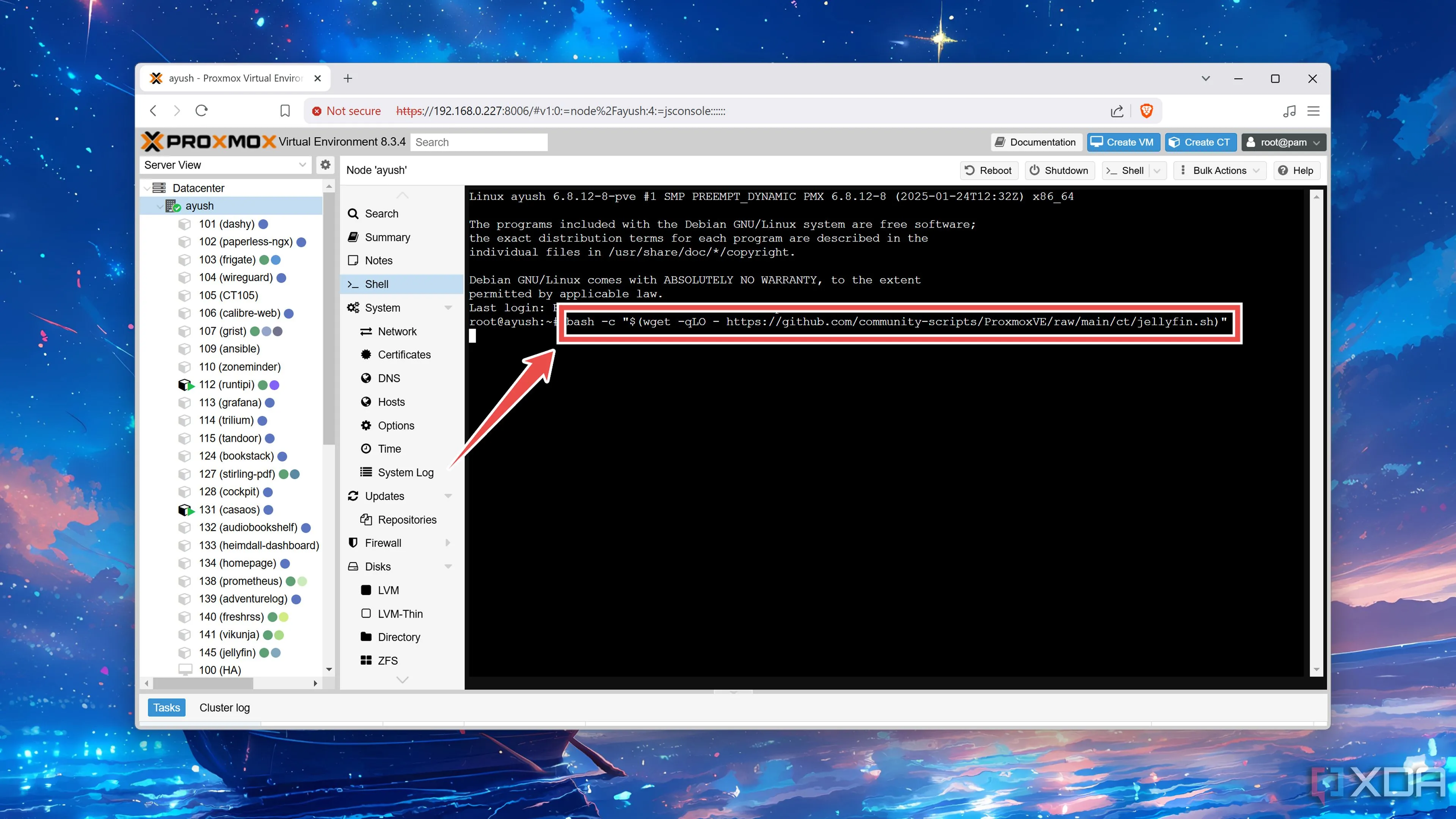 Thực thi script tự động cài đặt Jellyfin trên Proxmox thông qua cửa sổ Shell
 - Nhấn Yes khi Proxmox yêu cầu xác nhận trước khi chọn Advanced Settings.
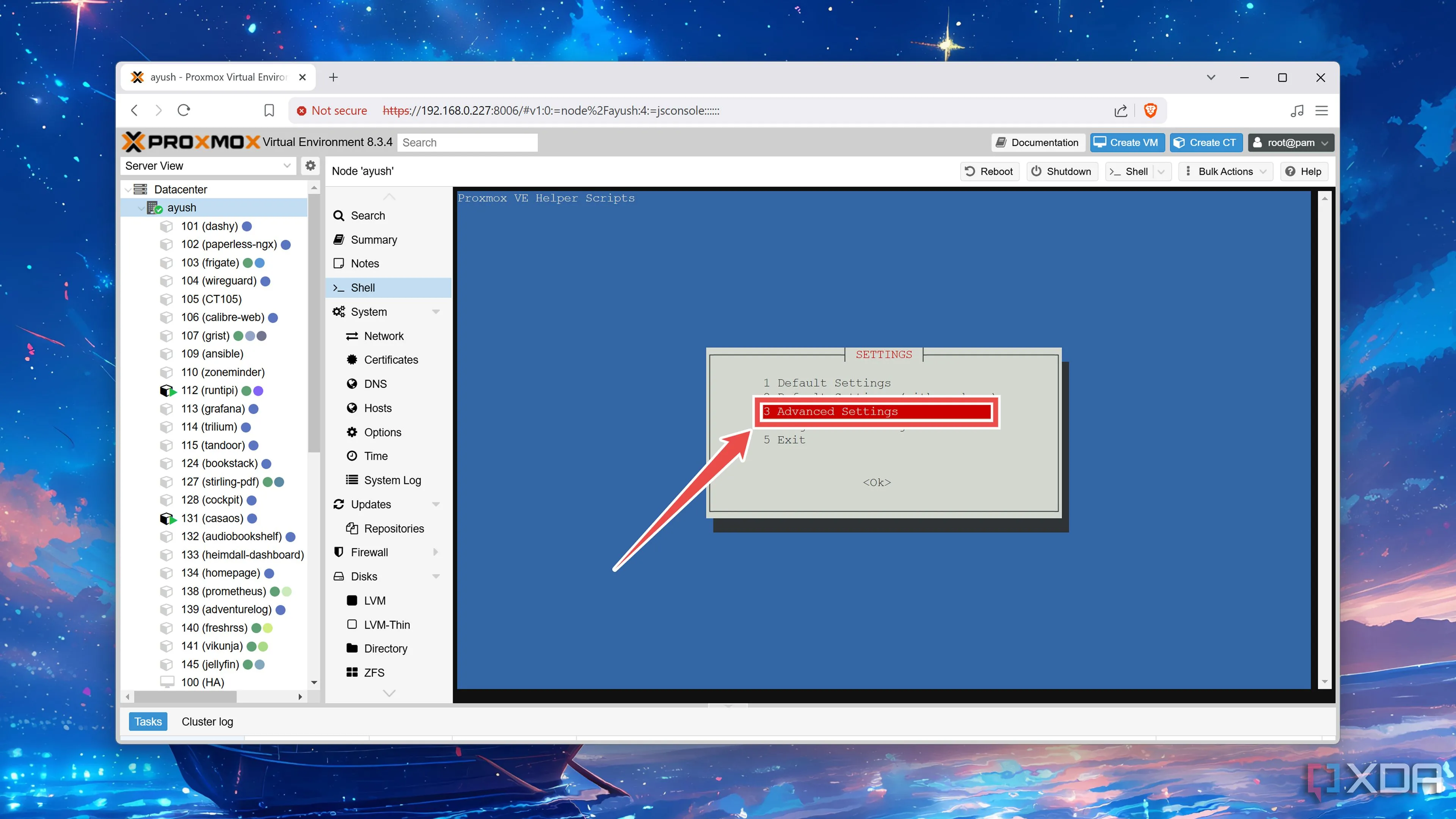 Lựa chọn Advanced Settings trong quá trình tạo container Jellyfin LXC trên Proxmox
 - Sử dụng các phím mũi tên để di chuyển con trỏ đến tùy chọn Privileged, nhấn Spacebar để chọn và nhấn Enter để tiếp tục bước tiếp theo. Việc chọn “Privileged” cung cấp cho container quyền truy cập rộng hơn vào phần cứng, điều này thường cần thiết cho việc truyền phát media (transcoding).
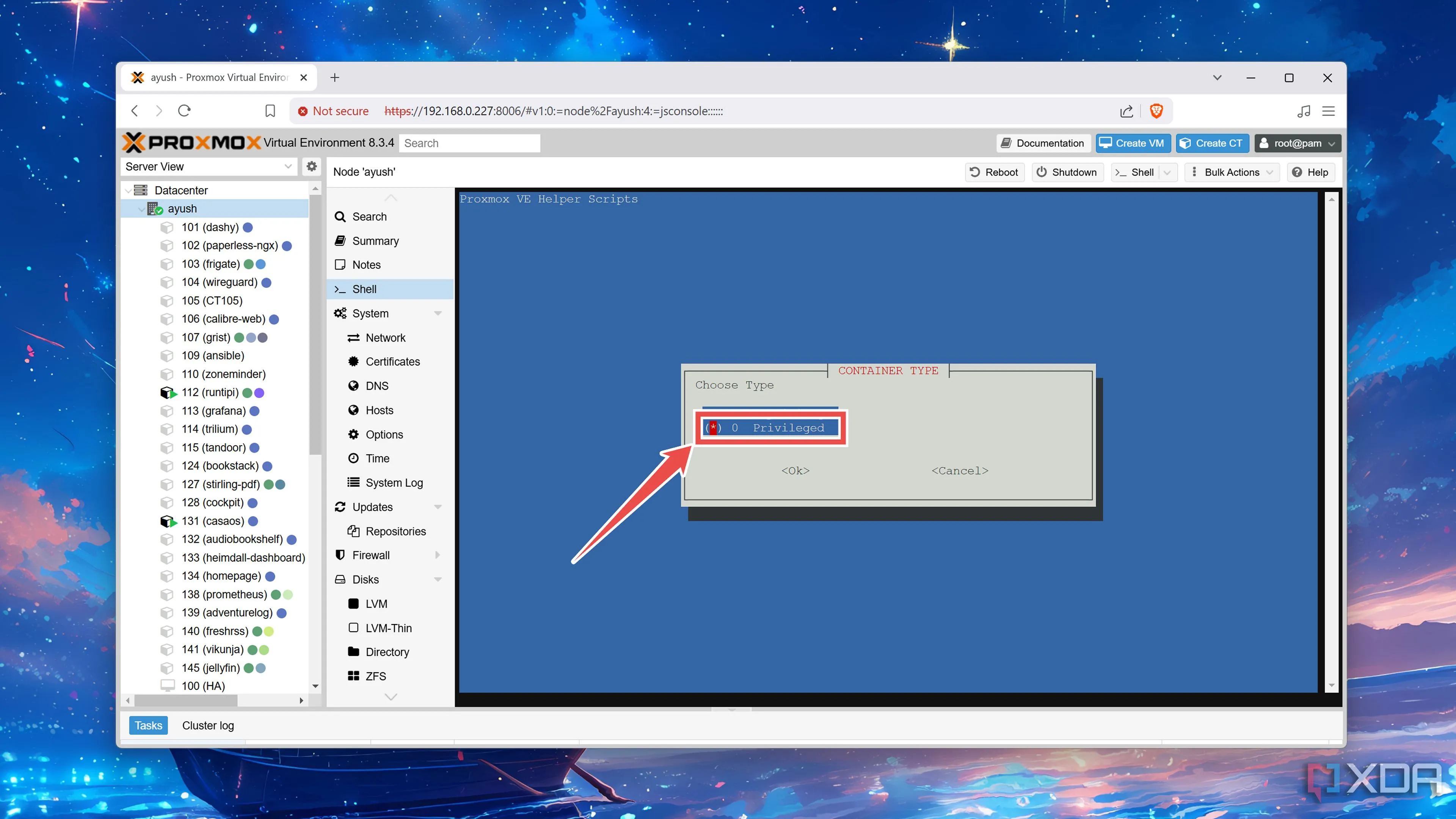 Kích hoạt tùy chọn Privileged cho container Jellyfin LXC trên Proxmox để đảm bảo quyền truy cập
 - Hãy chắc chắn nhập một Root Password cho Jellyfin LXC. Mật khẩu này sẽ được sử dụng để truy cập vào container thông qua console.
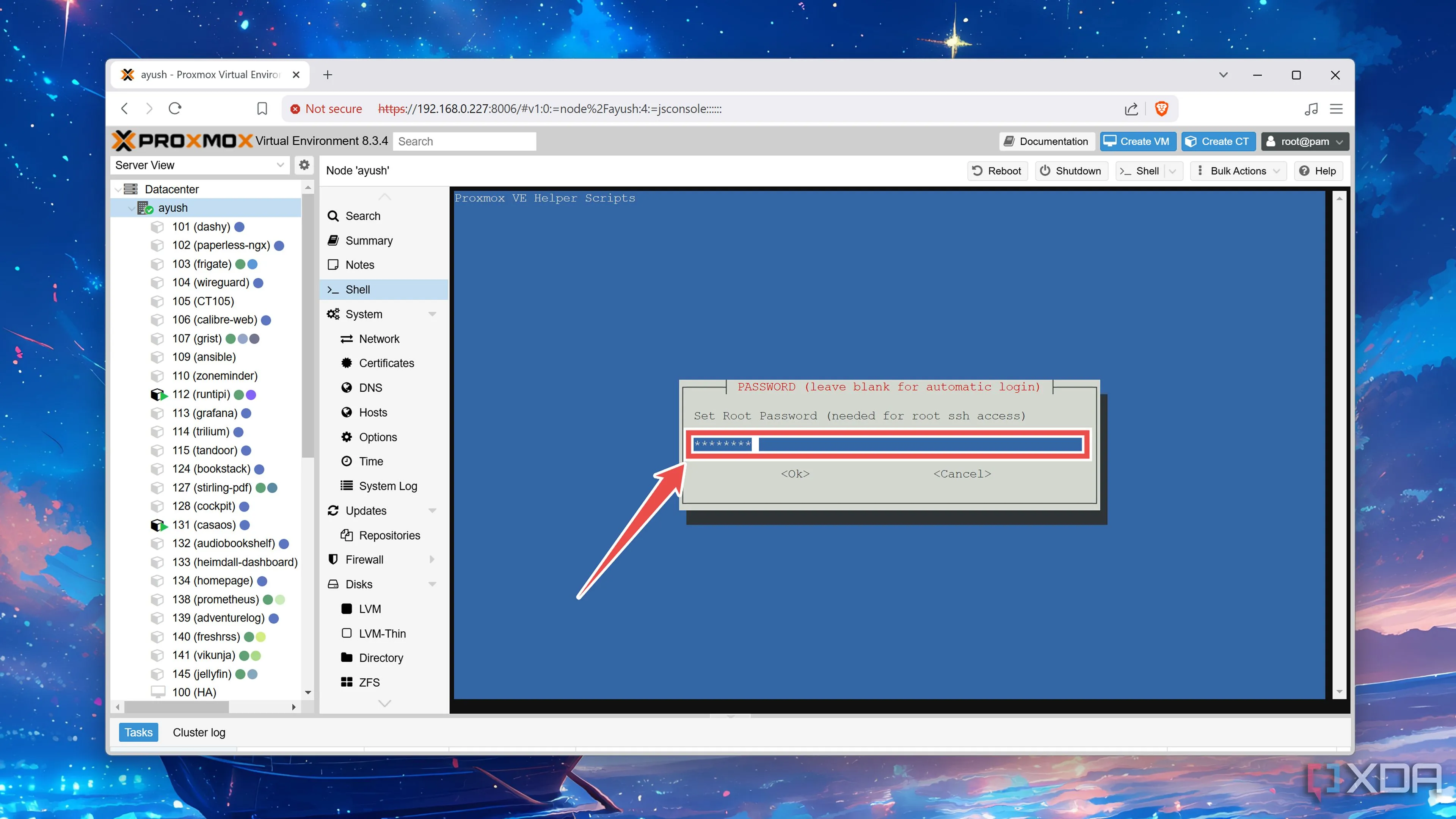 Thiết lập mật khẩu Root cho container Jellyfin LXC trên Proxmox
 - Chọn các thiết lập Storage, CPU, Memory và Network phù hợp cho container Jellyfin của bạn dựa trên tài nguyên hệ thống và số lượng người dùng dự kiến.
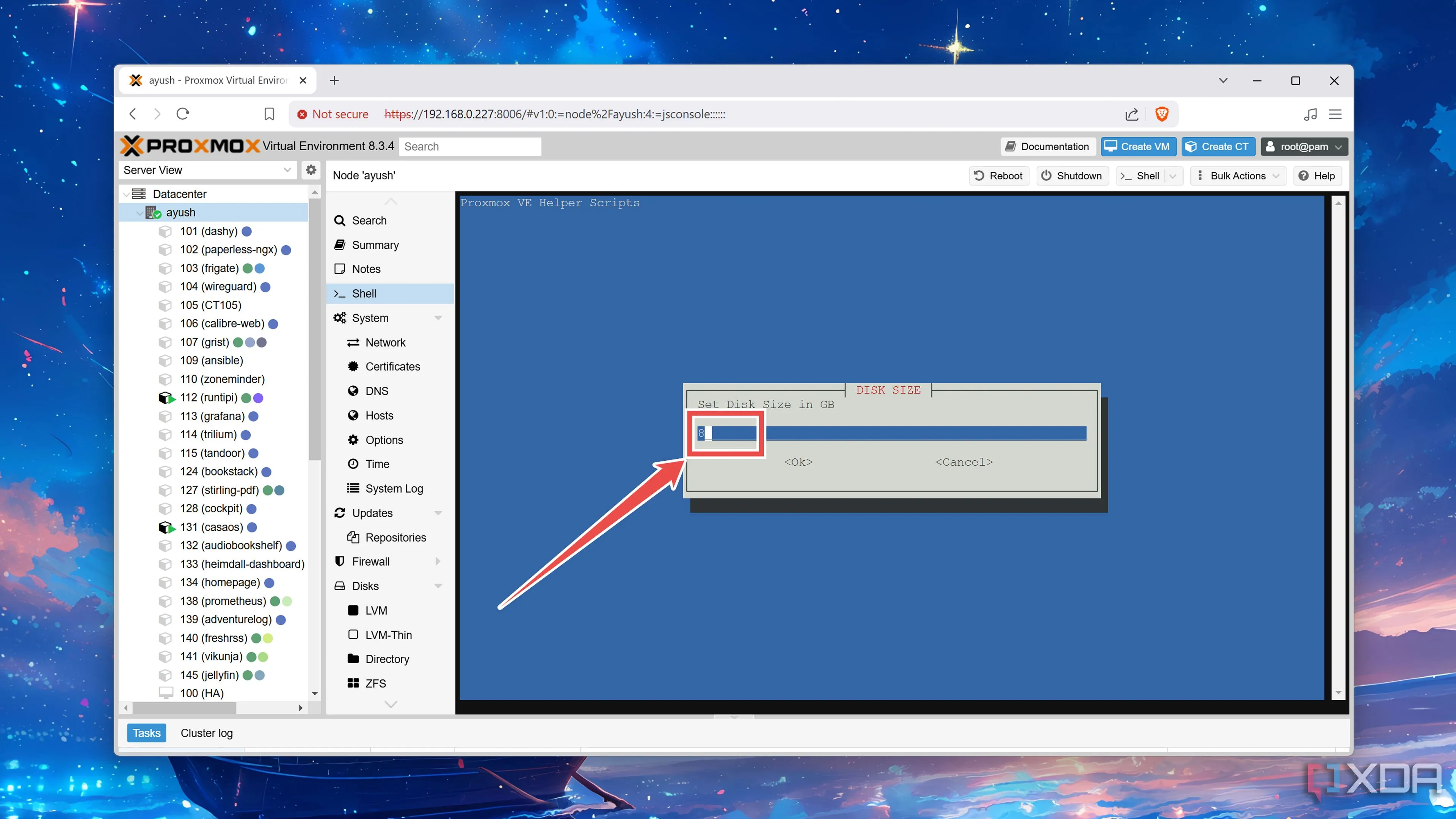 Cấu hình tài nguyên lưu trữ, CPU và bộ nhớ cho máy chủ Jellyfin LXC trên Proxmox
 - Nhấn Yes khi script yêu cầu bạn kích hoạt Root access và chờ Proxmox hoàn tất việc tạo và triển khai container.
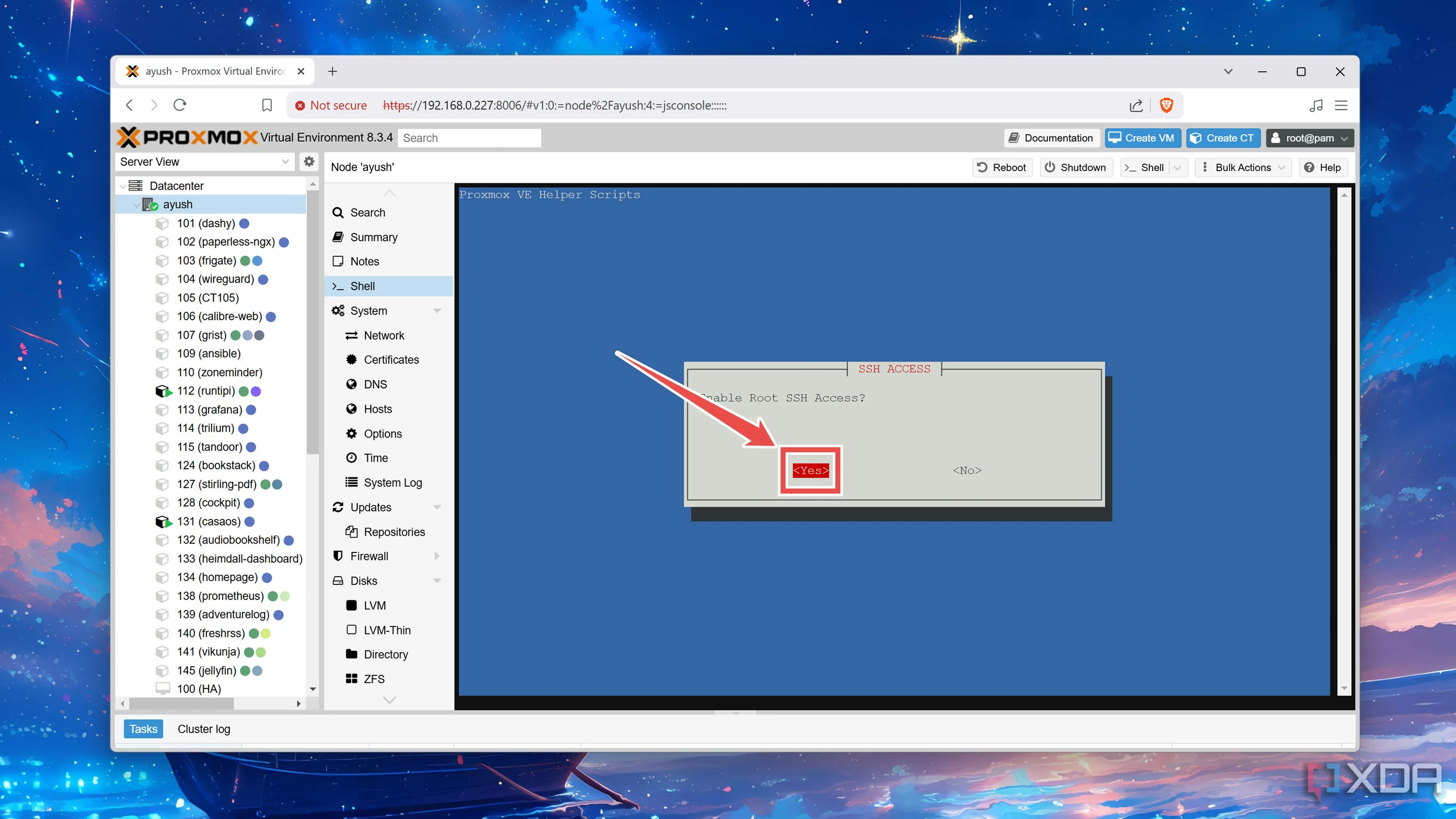 Xác nhận kích hoạt quyền truy cập Root cho container Jellyfin LXC đã tạo trên Proxmox
 - Ngay sau đó, Proxmox sẽ tạo một địa chỉ IP cho Jellyfin server của bạn. Bạn có thể sử dụng địa chỉ này để truy cập giao diện web UI của container.
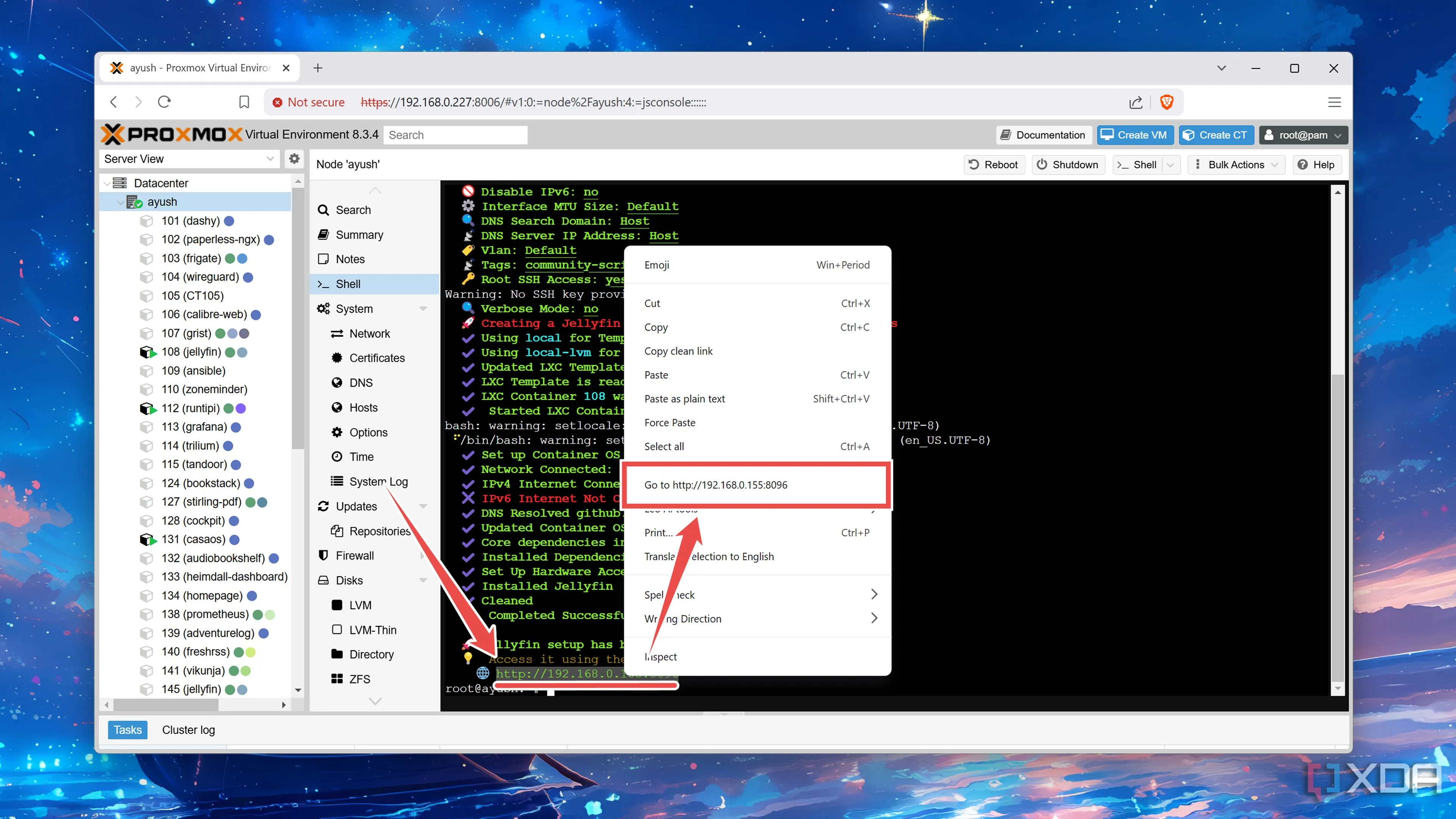 Địa chỉ IP được cấp cho Jellyfin server sau khi triển khai LXC trên Proxmox để truy cập Web UI
Cấu Hình Giao Diện Web UI Cho Jellyfin
Sau khi Jellyfin server của bạn đã hoạt động trực tuyến, đã đến lúc tiến hành thiết lập ban đầu qua giao diện web UI.
- Chọn Display Language (Ngôn ngữ hiển thị) và nhấn Next trên màn hình chào mừng.
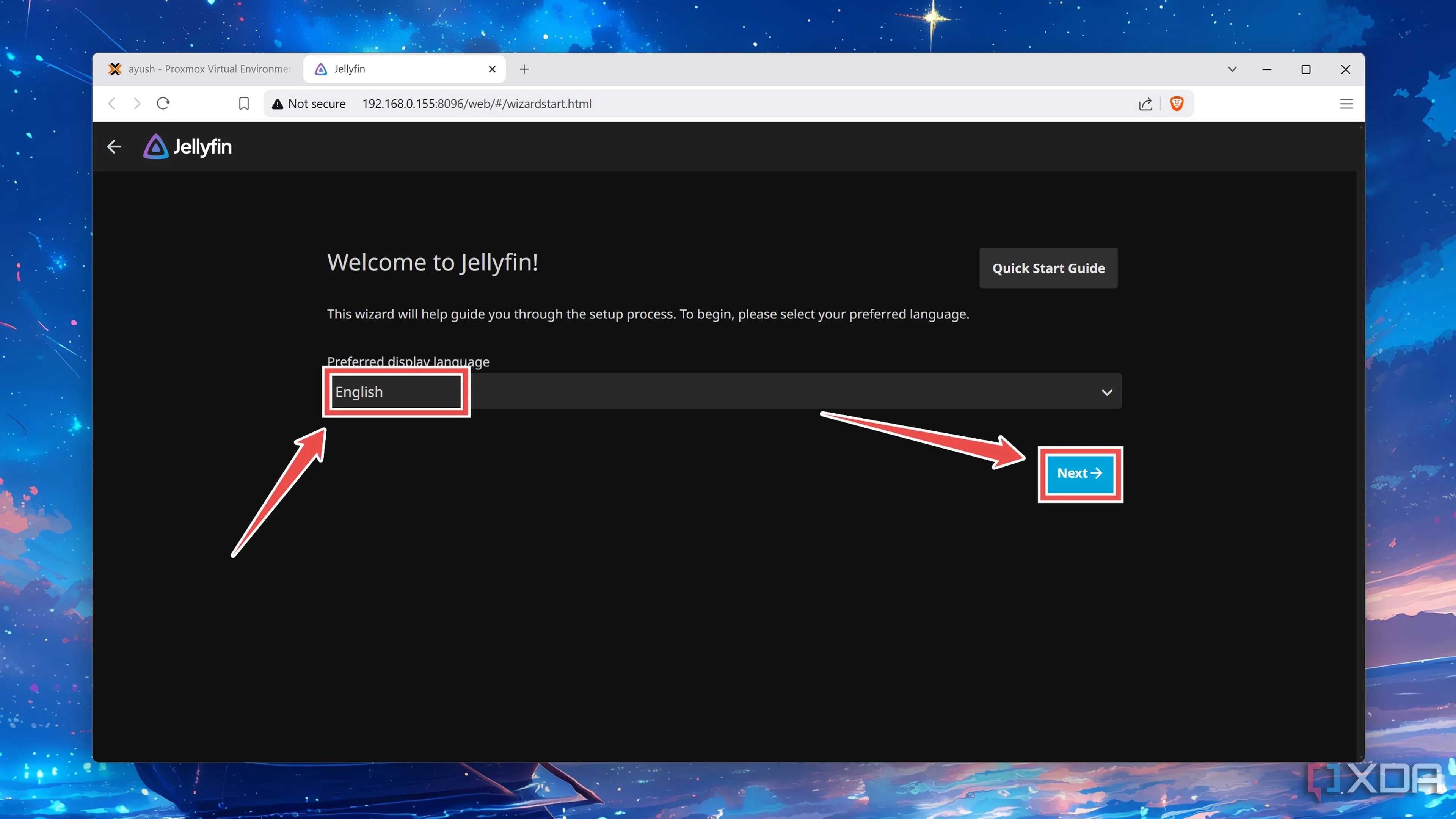 Màn hình chào mừng Jellyfin, chọn ngôn ngữ hiển thị ban đầu khi cấu hình media server
 - Chọn một Username và Password cho tài khoản quản trị Jellyfin container của bạn.
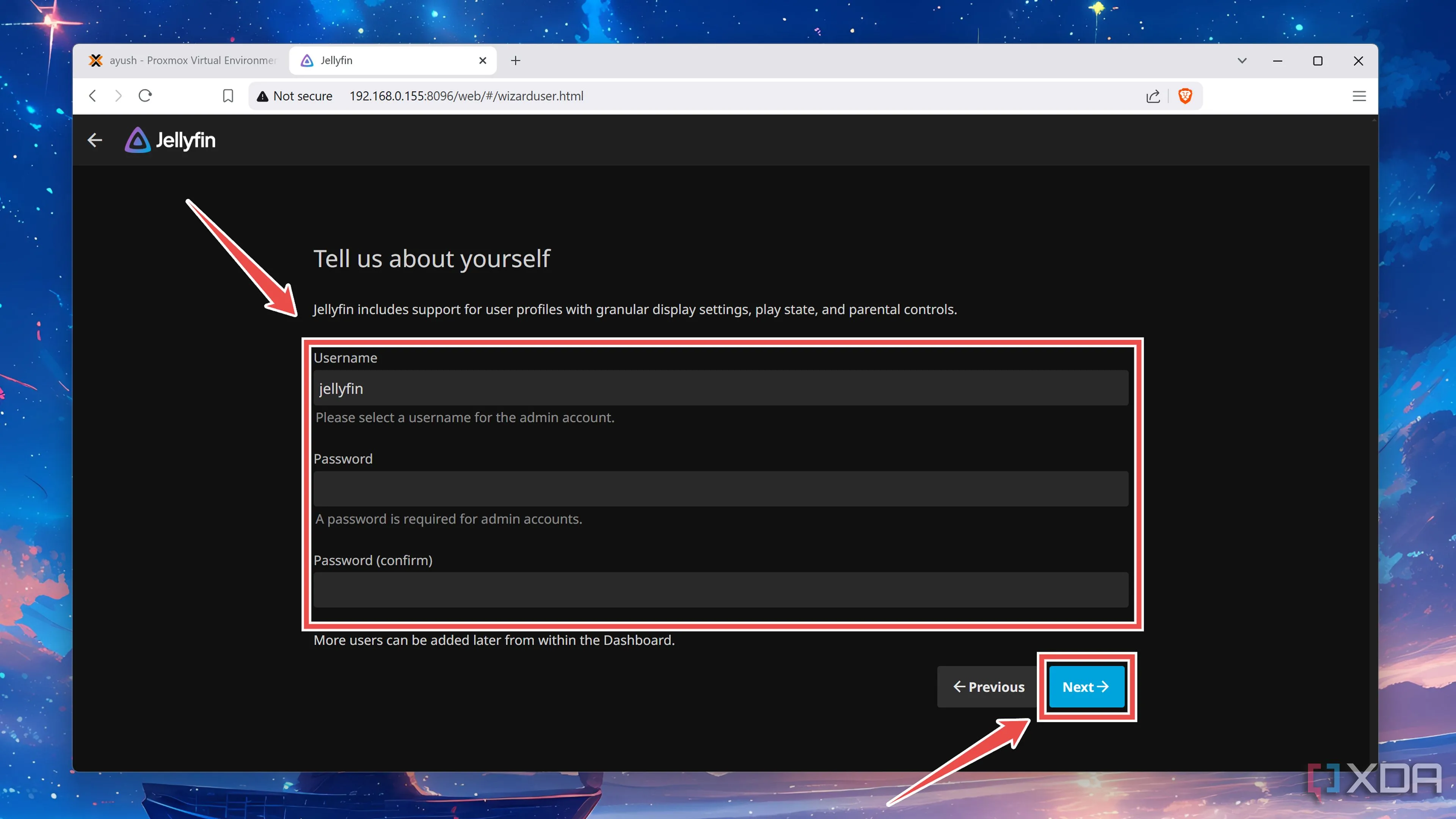 Nhập tên người dùng và mật khẩu cho tài khoản quản trị Jellyfin server
 - Để tab Media Libraries như hiện trạng và chọn cài đặt Language (Ngôn ngữ) và Country/Region (Quốc gia/Khu vực) của bạn.
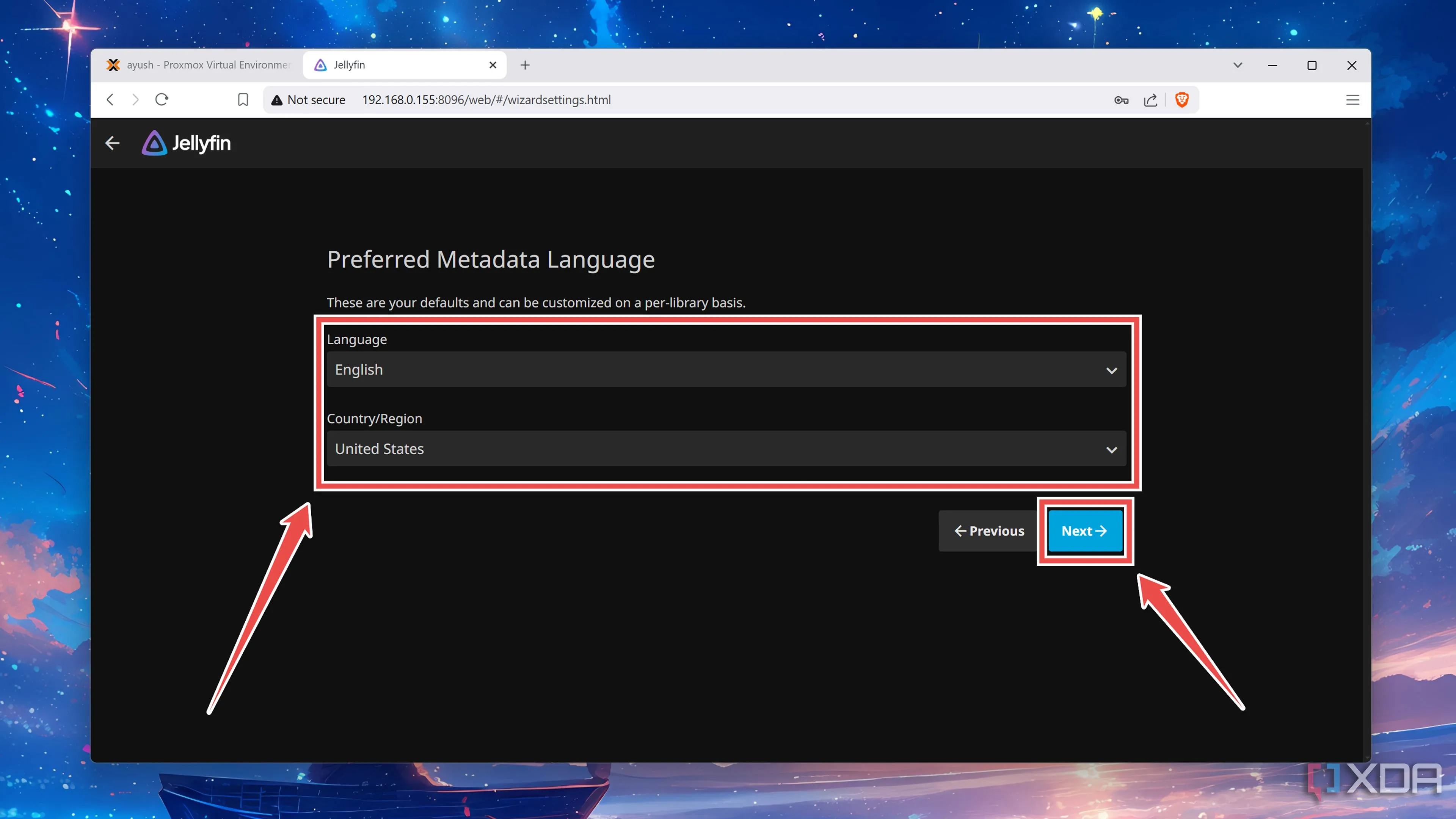 Cài đặt ngôn ngữ và khu vực cho Jellyfin media server
 - Đồng ý Allow remote SSH connections (Cho phép kết nối SSH từ xa) đến Jellyfin server. Điều này hữu ích cho việc quản lý nâng cao sau này.
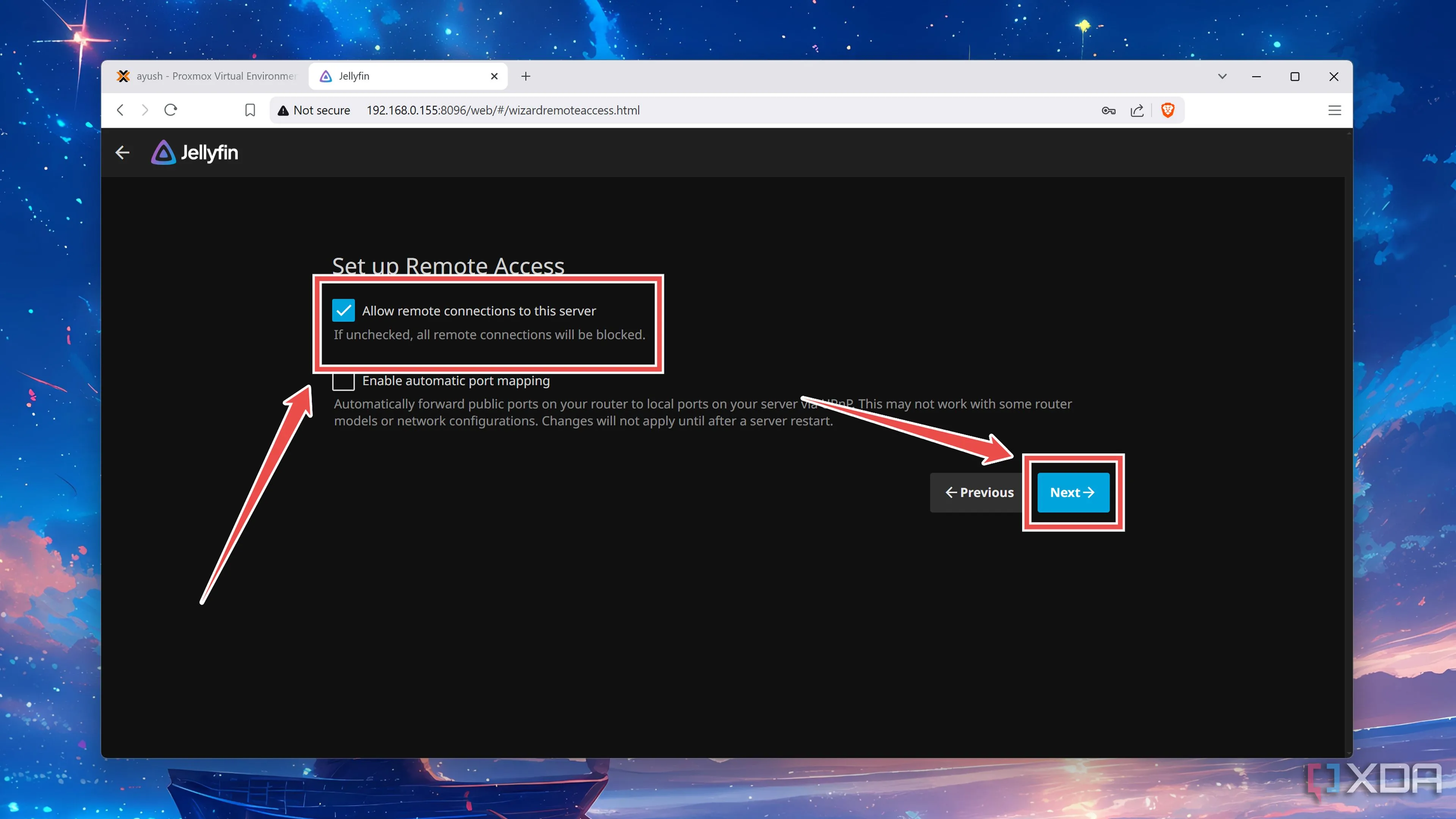 Cho phép kết nối SSH đến Jellyfin server trong quá trình cài đặt ban đầu
 - Nhấn Finish để hoàn tất quá trình cấu hình và vào trang tổng quan (dashboard) của Jellyfin.
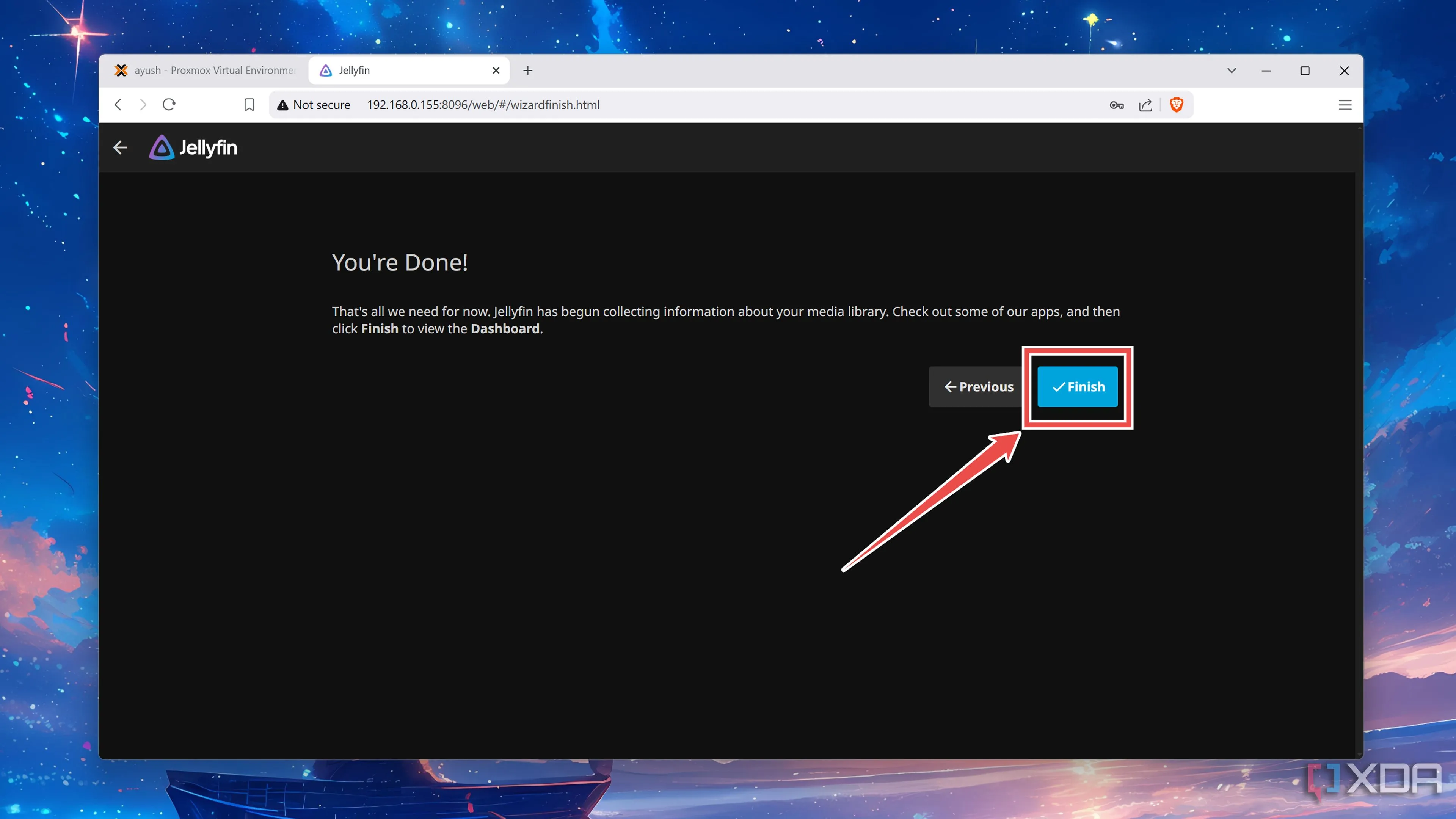 Hoàn tất trình hướng dẫn thiết lập ban đầu và truy cập giao diện Jellyfin Dashboard
Gắn Kết SMB Share Vào Proxmox Host
Mặc dù bạn đã triển khai Jellyfin server thành công, bạn có thể nhận thấy giao diện web UI của nó vẫn trống rỗng, không có tệp media nào hiển thị. Điều này là do bạn cần liên kết thư viện media của mình với Jellyfin. Giả sử bạn đã lưu trữ phim, chương trình TV và podcast trên một thiết bị NAS (Network Attached Storage) và đã thiết lập SMB share từ trước, bạn sẽ cần gắn kết ổ đĩa SMB này vào Proxmox host trước. Để thực hiện:
- Điều hướng đến tab Datacenter trên giao diện web UI của Proxmox và chọn tab Storage.
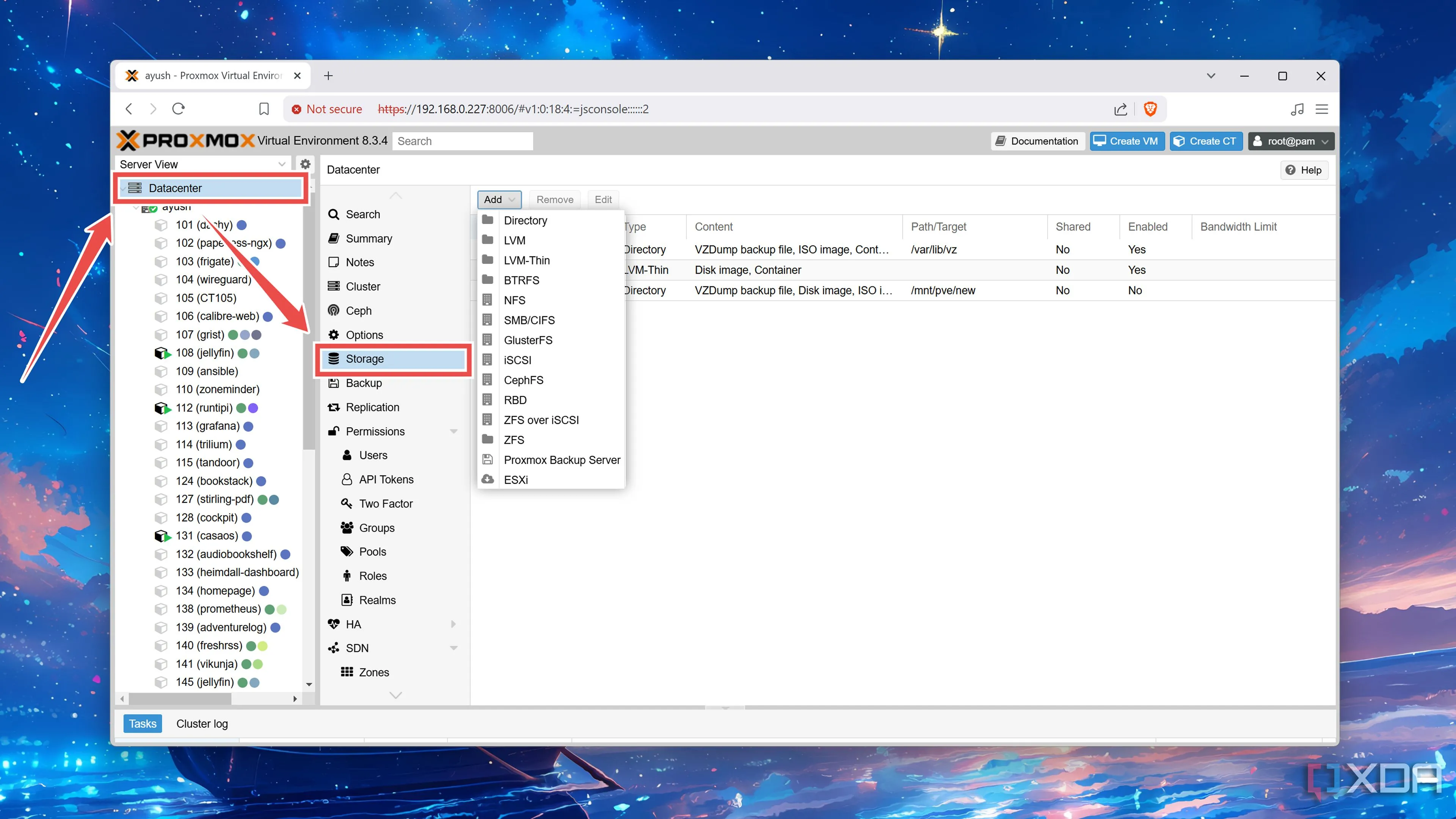 Chọn tab Storage trong giao diện quản lý Proxmox để thêm ổ đĩa mạng
 - Nhấp vào Add và chọn SMB/CIFS từ menu thả xuống.
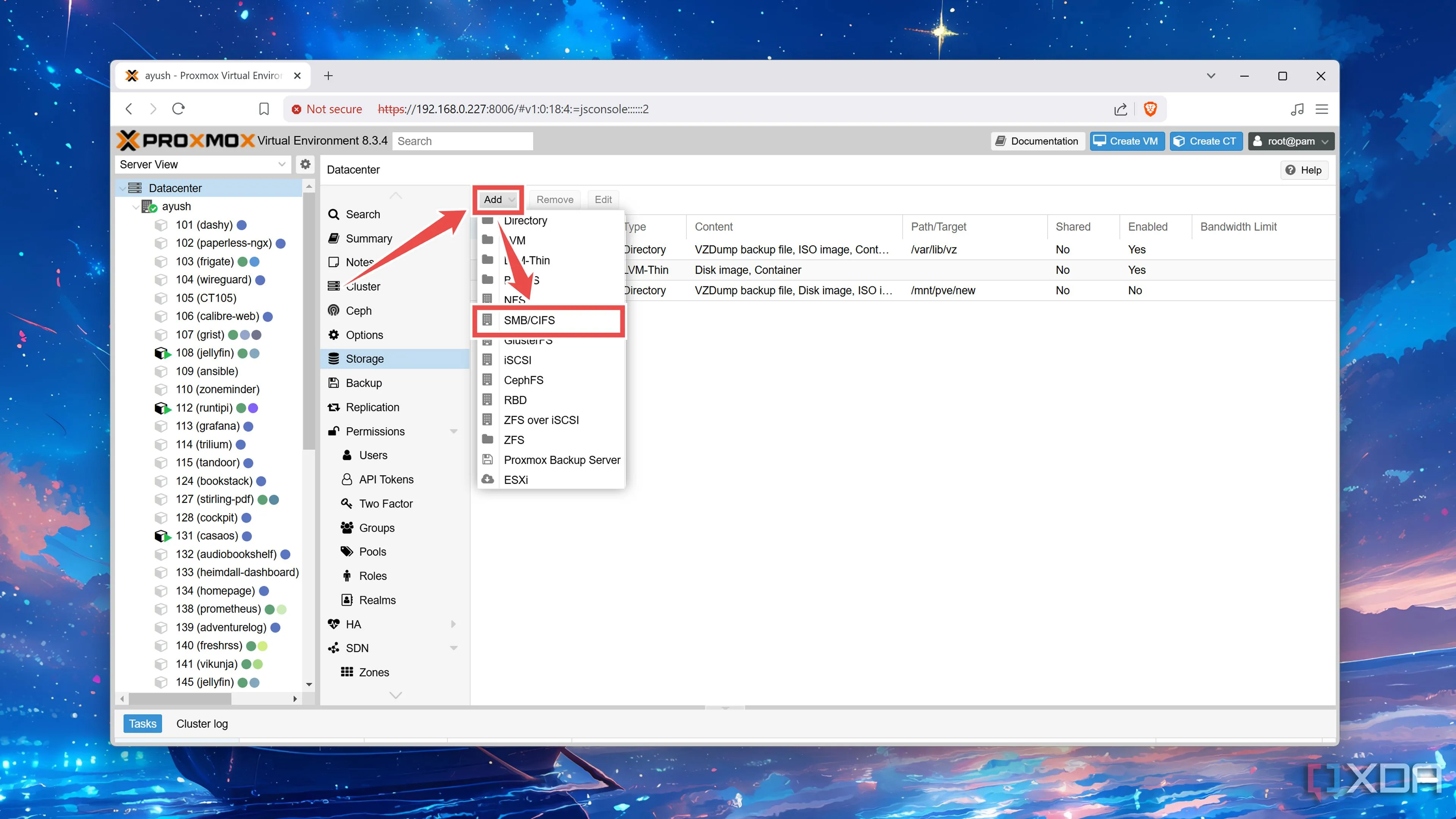 Thêm SMB/CIFS share mới vào Proxmox host để gắn kết thư viện media
 - Tạo một ID cho share, nhập địa chỉ IP của NAS vào trường Server, nhập Username và Password của SMB share, và sử dụng tab Share để chọn thư mục nơi bạn đã lưu trữ các tệp media trên NAS của mình trước khi nhấn nút Add.
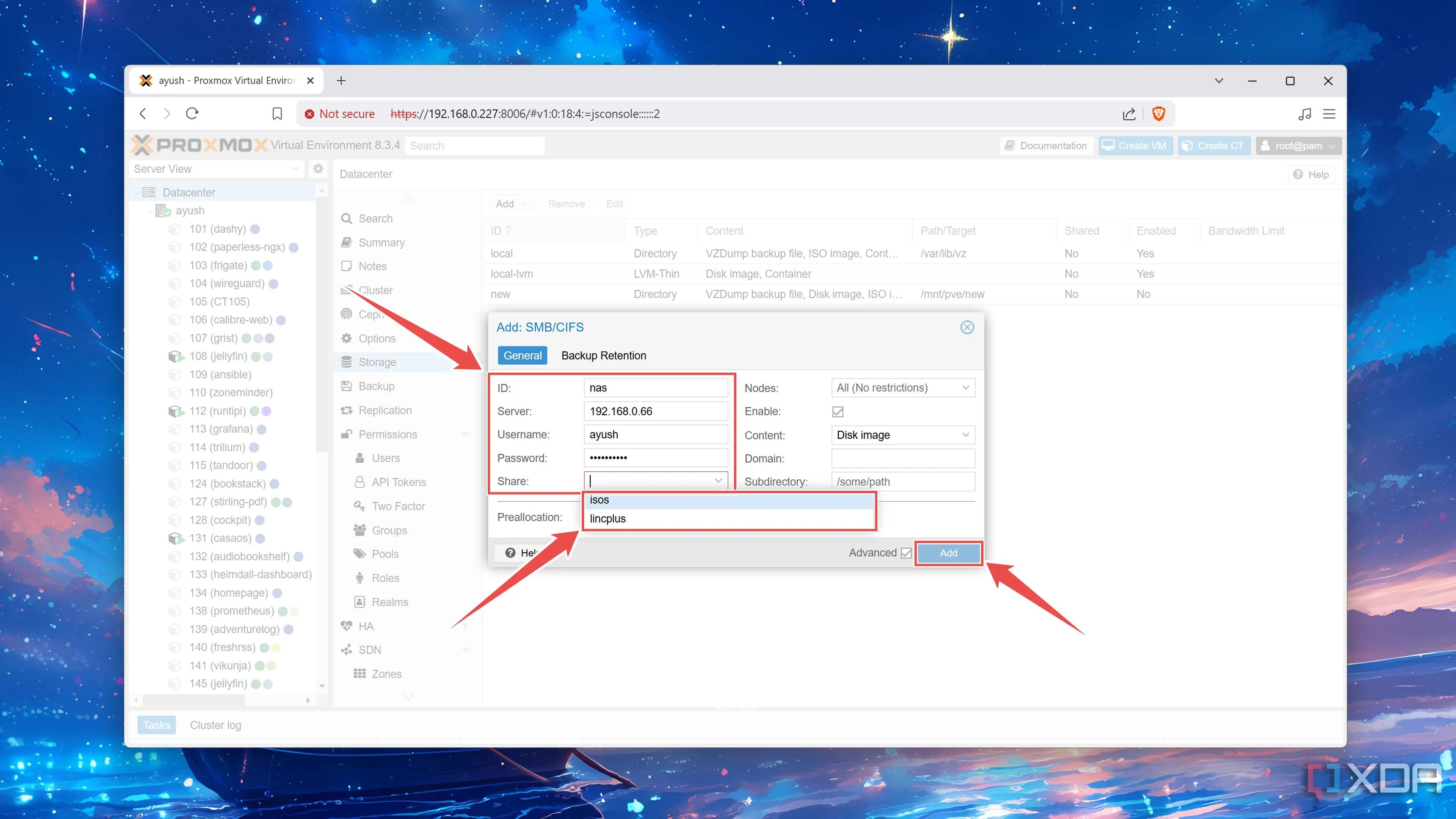 Điền thông tin cấu hình SMB/CIFS share bao gồm IP NAS, tên người dùng và mật khẩu trên Proxmox
Kết Nối SMB Share Với Jellyfin Server Của Bạn
Với SMB share đã được kết nối với Proxmox host của bạn, bạn sẽ cần gắn kết nó vào Jellyfin LXC trước khi có thể truy cập các tệp media từ dashboard của nó. Để thực hiện:
- Chuyển sang tab Console của Jellyfin server và nhập root làm Username theo sau là Password bạn đã đặt trước đó.
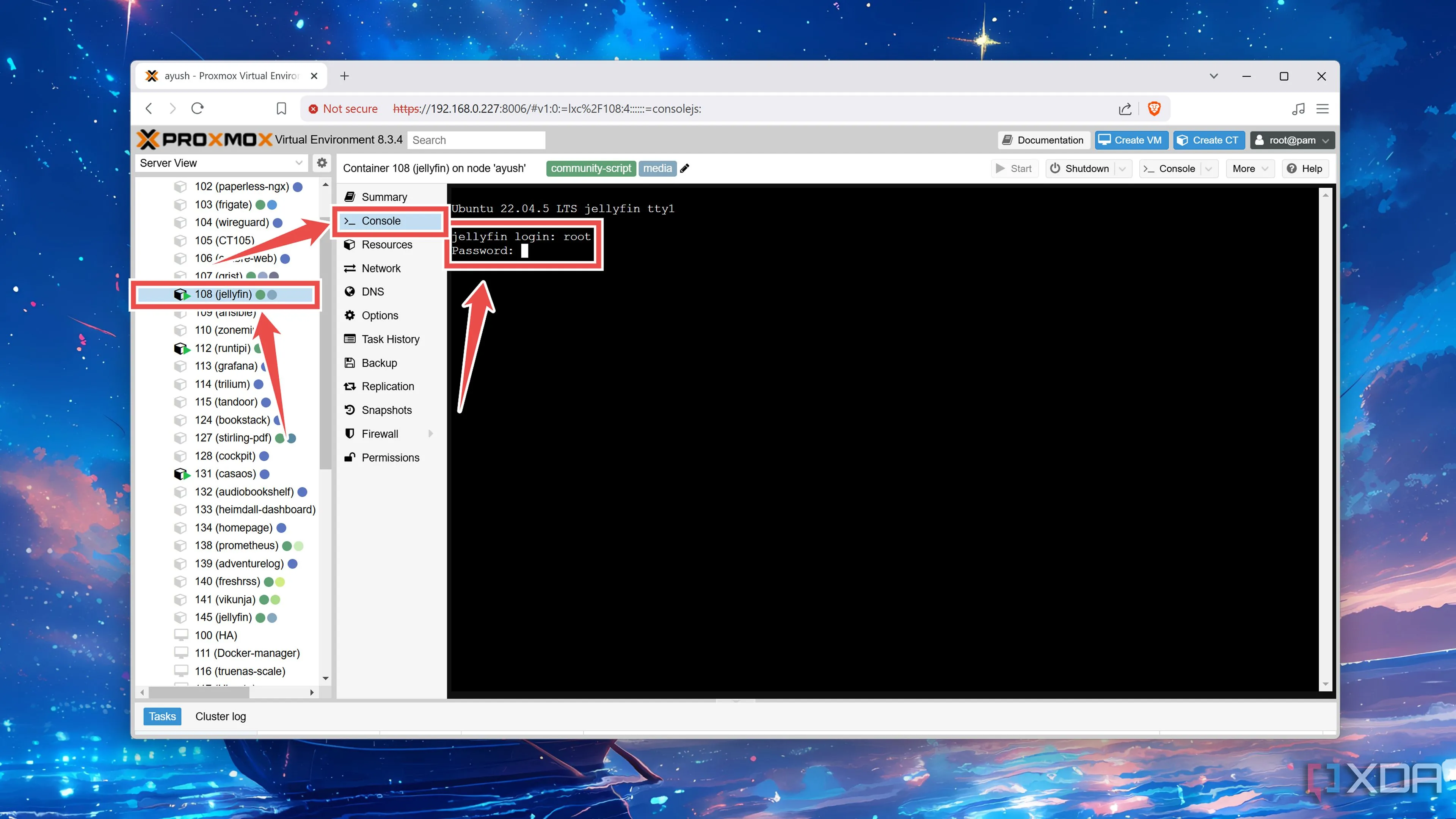 Đăng nhập vào console của container Jellyfin LXC bằng tài khoản root
 - Thực thi lệnh mkdir để tạo một thư mục mới trên Jellyfin container. Thư mục này sẽ là điểm gắn kết (mount point) cho thư viện media của bạn.
mkdir /new-directory-for-media-files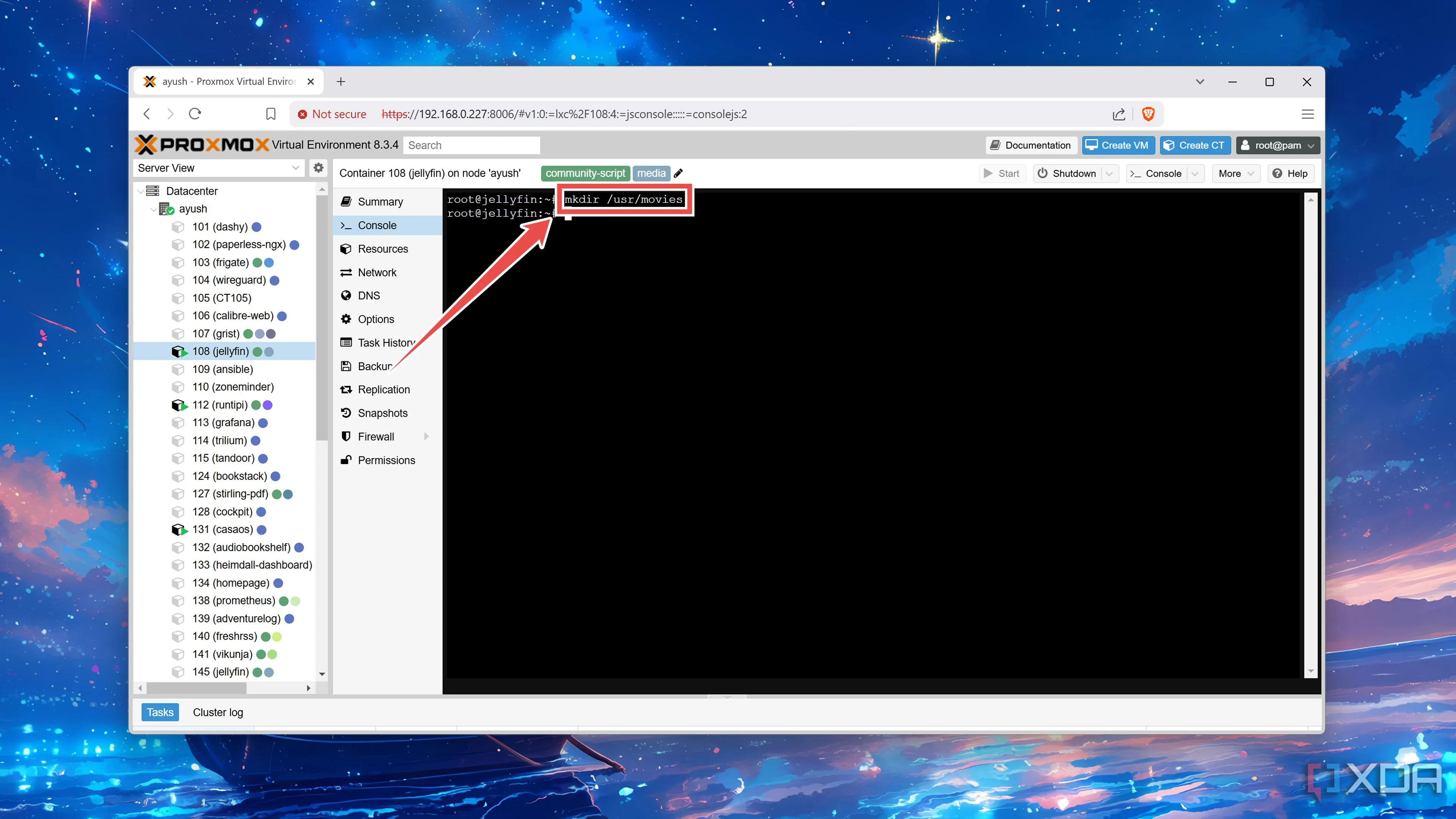 Sử dụng lệnh mkdir để tạo thư mục mới trên Jellyfin LXC dùng để mount media
 - Quay trở lại tab Shell của Proxmox node của bạn và mở file cấu hình tương ứng với số của Jellyfin LXC của bạn (thay
container-numberbằng ID của LXC).nano /etc/pve/lxc/container-number.conf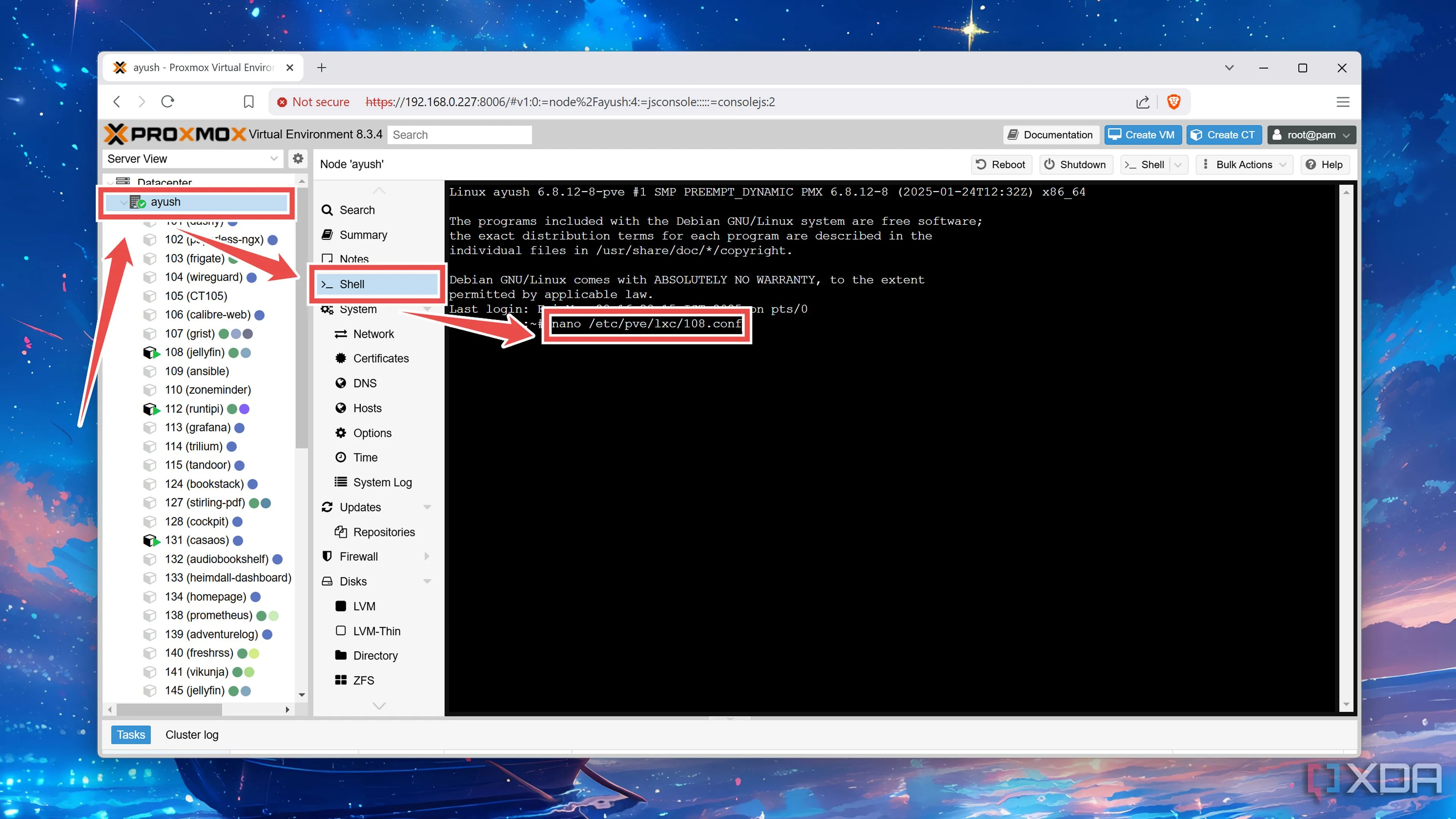 Chỉnh sửa file cấu hình của container Jellyfin LXC bằng trình soạn thảo nano trên Proxmox
 - Thêm các biến đường dẫn
mp0(đường dẫn đến SMB share trên Proxmox host của bạn) vàmp(thư mục bạn đã tạo trên Jellyfin LXC) vào file.mp0: /mnt/pve/smb-location,mp=/new-directory-for-media-files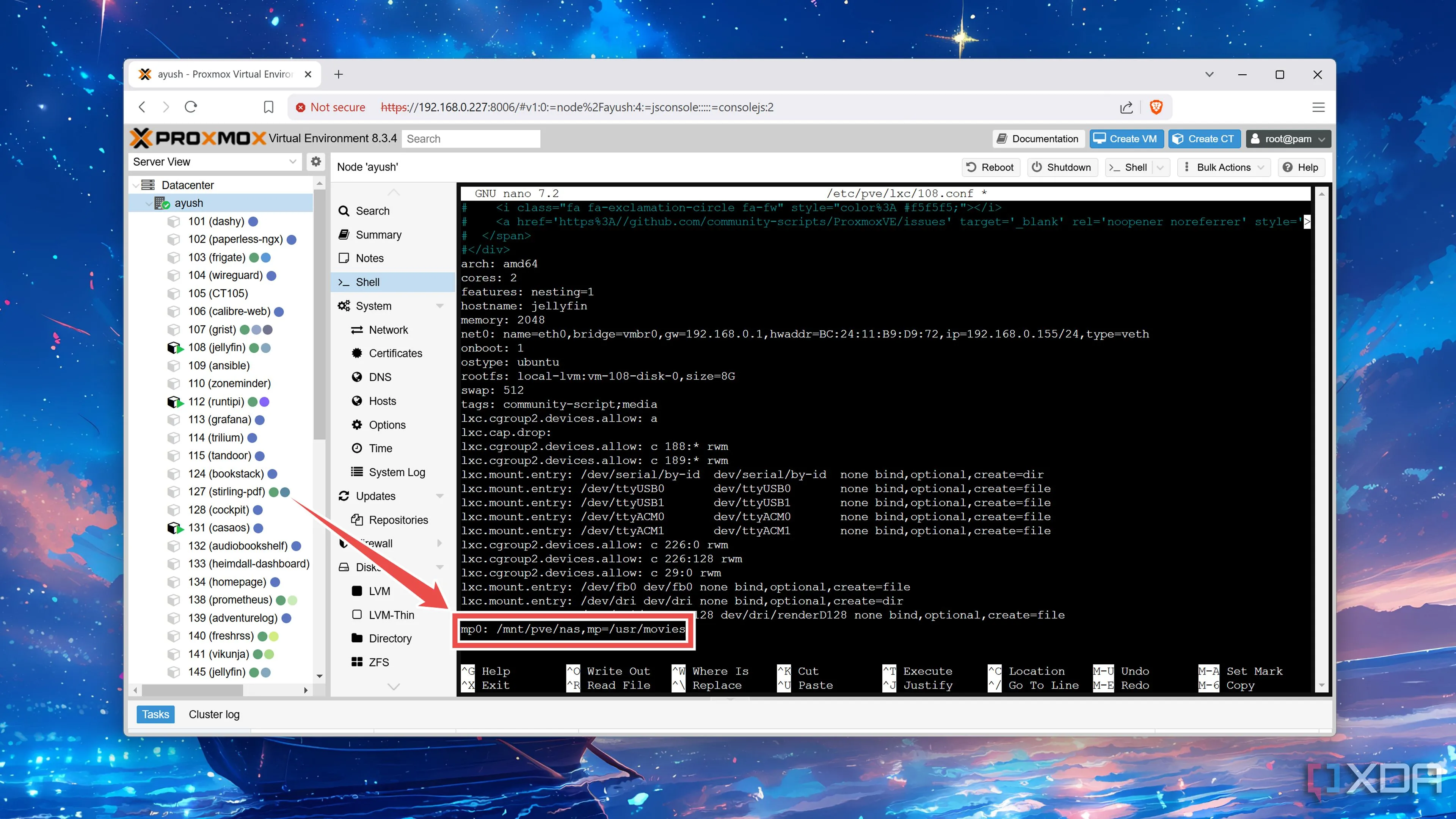 Thêm dòng mp0 vào file cấu hình để gắn kết SMB share từ Proxmox vào Jellyfin LXC
 - Nhấn Ctrl+X, Y và Enter để lưu và thoát file cấu hình, sau đó khởi động lại container Jellyfin LXC.
- Quay lại giao diện web UI của Jellyfin server và nhấp vào tùy chọn Dashboard.
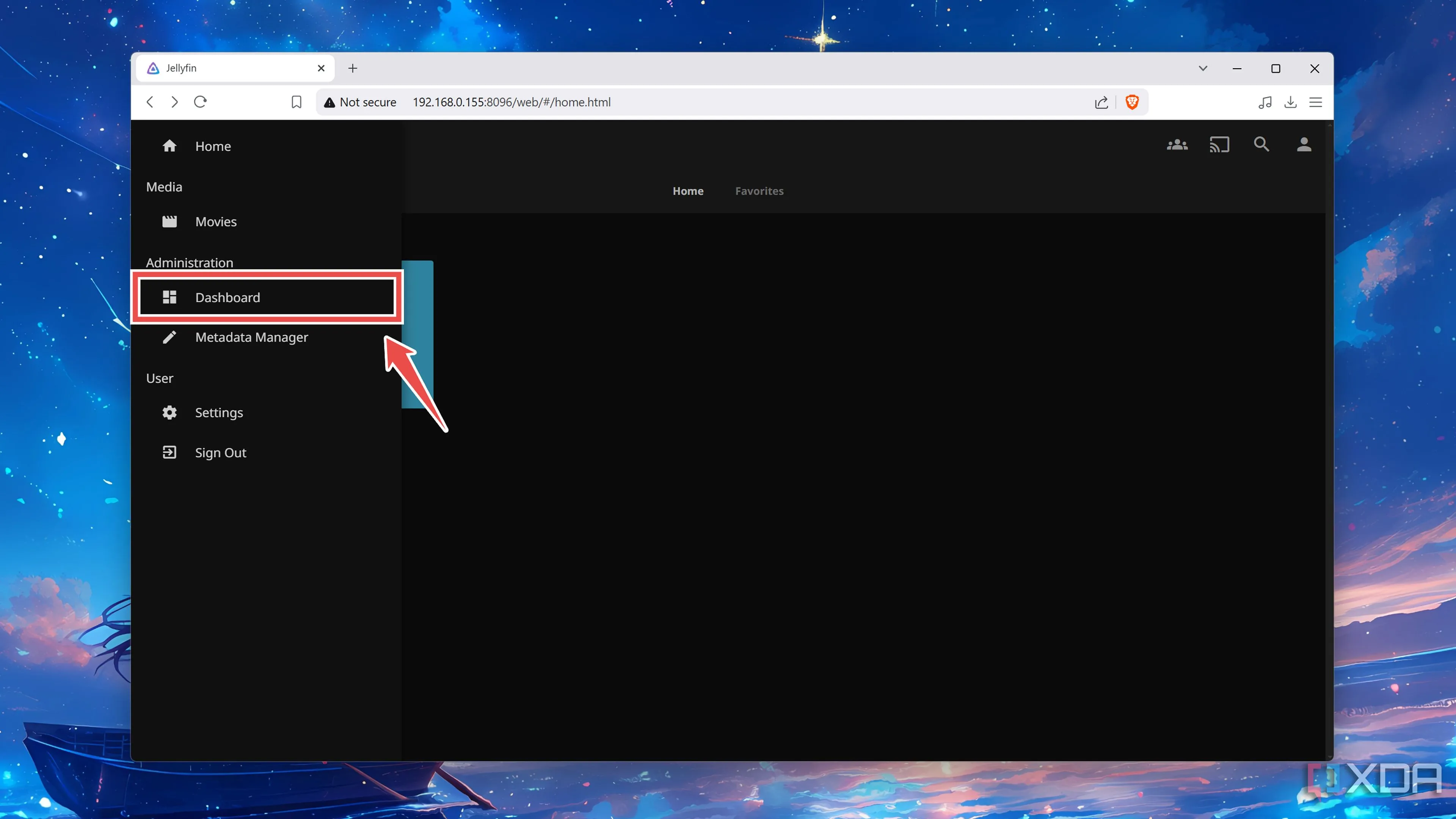 Truy cập Dashboard của Jellyfin để tiếp tục cấu hình thư viện media
 - Chuyển sang tab Libraries và chọn tùy chọn Add Media Library.
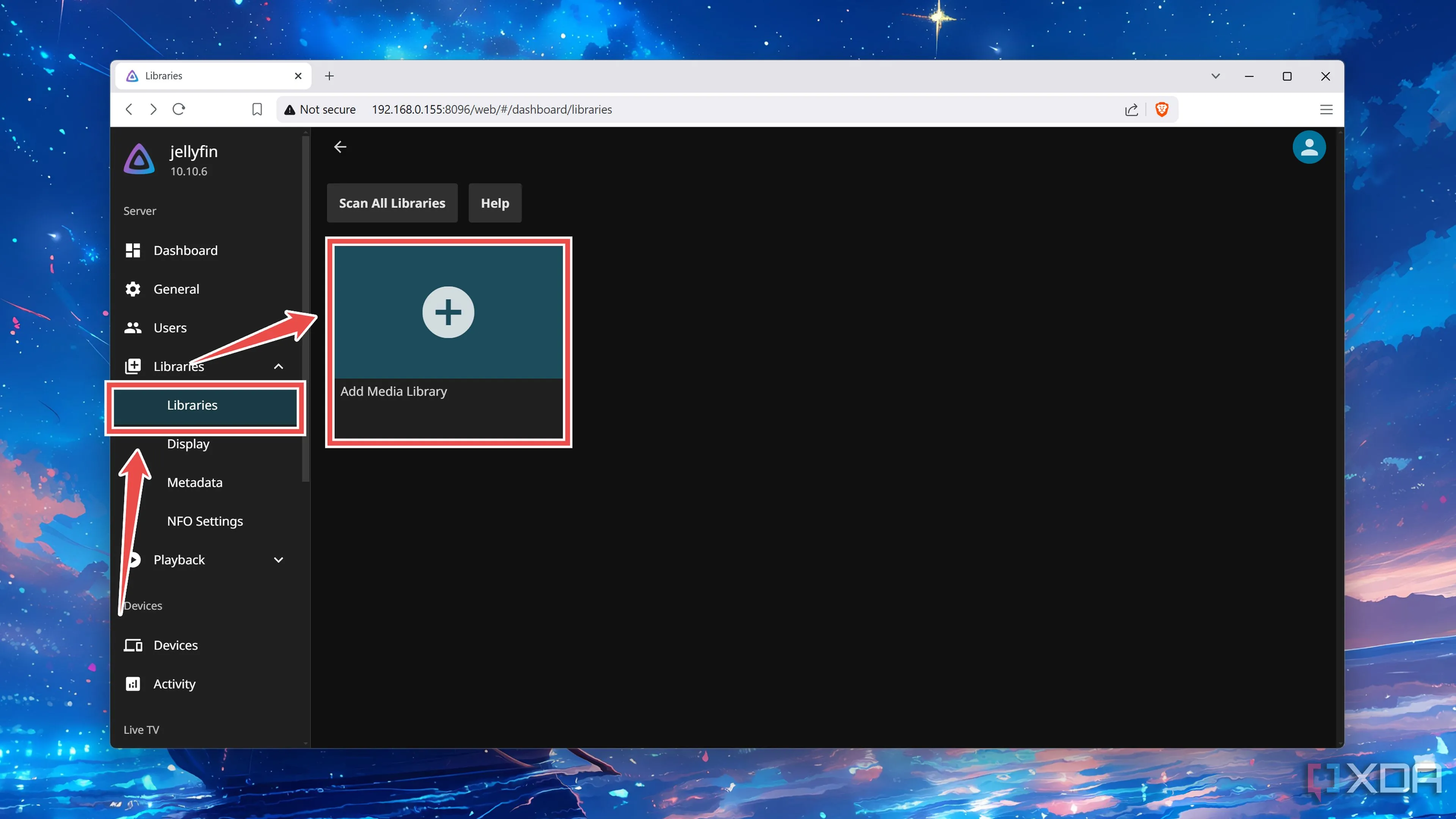 Chọn Add Media Library trong Jellyfin để thêm thư mục chứa phim ảnh, nhạc
 - Chọn Content Type (Loại nội dung) của thư viện media của bạn (ví dụ: Movies, TV Shows, Music), sử dụng nút + để chọn thư mục mà bạn đã gắn kết SMB share và nhấn OK.
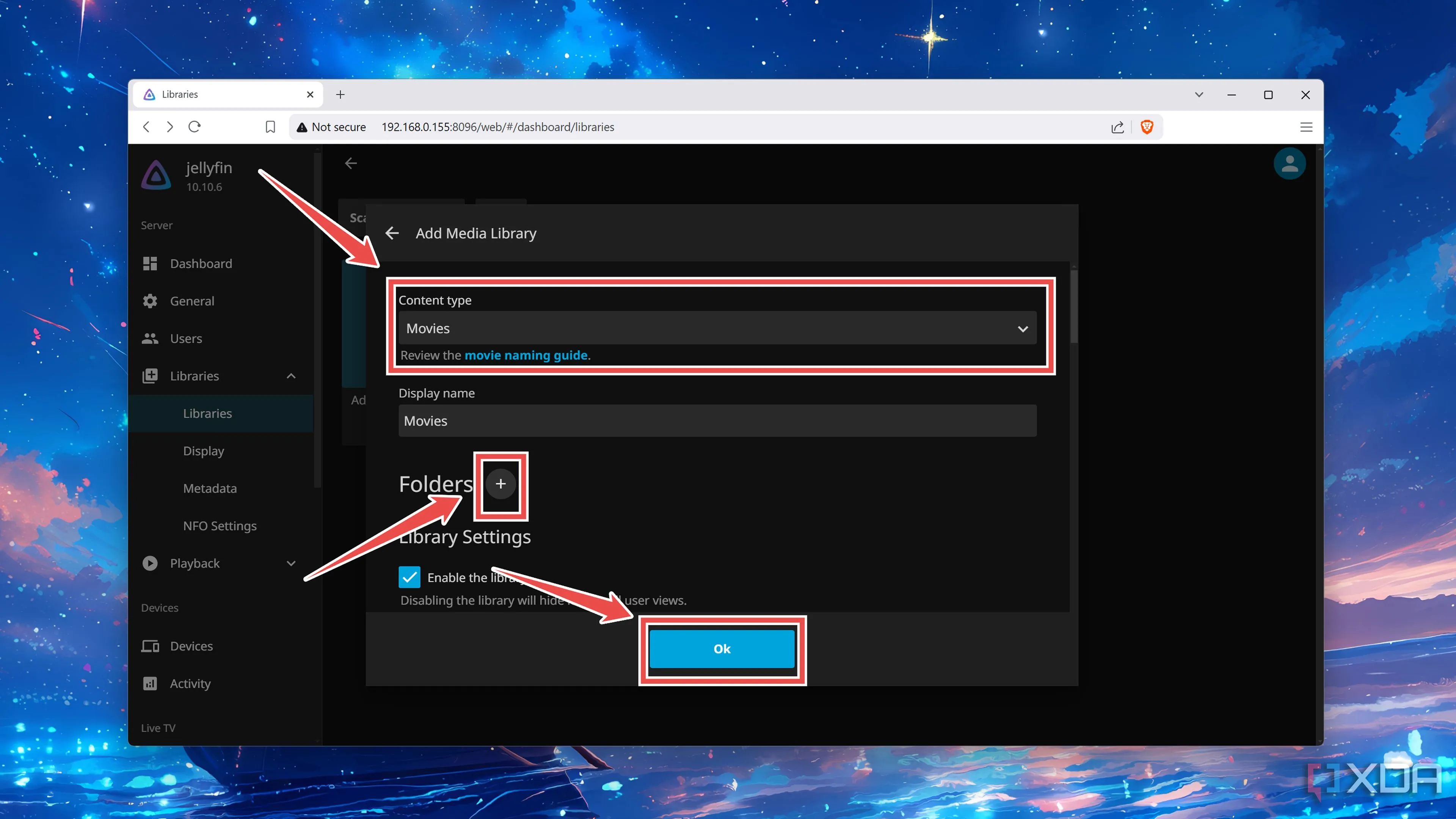 Thiết lập loại nội dung và đường dẫn thư mục media đã mount từ SMB share vào Jellyfin
Chúc mừng! Giờ đây bạn đã biến Proxmox VE server của mình thành một trung tâm truyền phát media mạnh mẽ.
Kết Luận
Với các bước hướng dẫn chi tiết trên, Jellyfin media server của bạn trên Proxmox LXC đã sẵn sàng hoạt động, và các tệp media của bạn sẽ xuất hiện bên trong giao diện Jellyfin dashboard. Ứng dụng sẽ tự động tìm nạp siêu dữ liệu (metadata) cho các video của bạn từ các nguồn trực tuyến. Trong trường hợp Jellyfin không tự động tìm nạp được, bạn có thể tạo các tệp .nfo cục bộ bên trong SMB share và điền các thông số phù hợp. Để tăng cường chức năng của Jellyfin server hơn nữa, chúng tôi cũng khuyến nghị cài đặt thêm một số plugin hữu ích.
Việc tự host Jellyfin trên Proxmox không chỉ mang lại cho bạn sự kiểm soát hoàn toàn đối với thư viện media mà còn tối ưu hóa tài nguyên phần cứng của hệ thống. Hãy chia sẻ trải nghiệm và những mẹo vặt của bạn trong phần bình luận bên dưới, hoặc khám phá thêm các bài viết hướng dẫn công nghệ khác của chúng tôi để nâng cao kiến thức và hệ thống của bạn!
